
Ein Zugang, mehrere Rollen
Im Kundenportal bucht jede Person für die eigene Firma, privat oder im Auftrag anderer und schaltet oben einfach um.
In 9 Schritten erklärt.
Deine Kunden buchen, verfolgen und ändern Sendungen selbst unter deiner Adresse, in deinem Auftritt und auch auf dem Handy. Gibt es keinen Festpreis, fordern sie ein Angebot an, und du siehst jederzeit, wer eingeladen ist und bucht.
Portal buchen oder testen
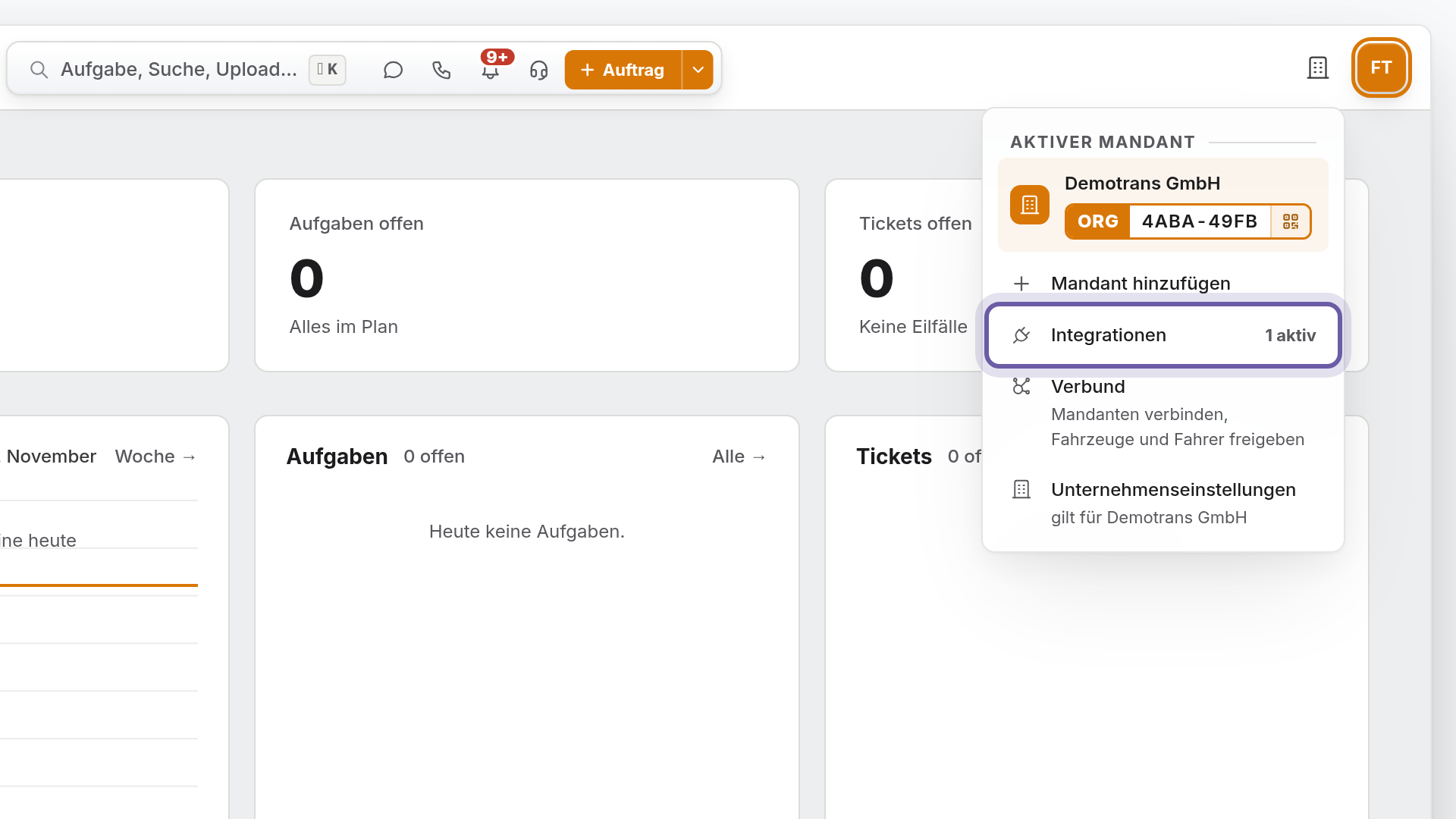
Öffne im Unternehmens-Menü Integrationen, wähle das Kundenportal und starte den kostenlosen Test oder buche es. Das dürfen nur Admins. Im Reiter Verbindung verbindest du eine eigene Adresse wie portal.deinefirma.de.
Auftritt und Buchungszeiten
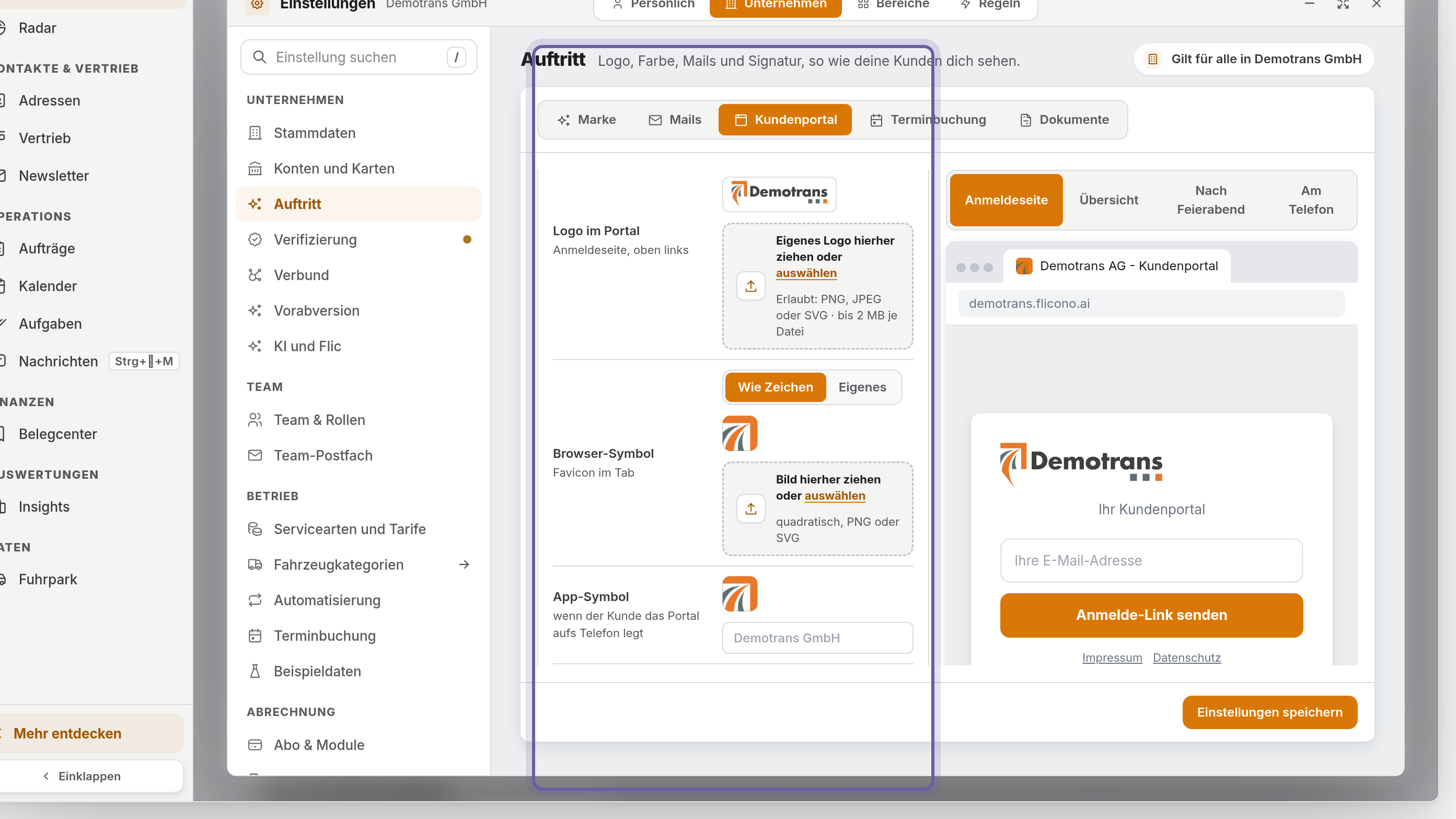
Unter Einstellungen, Ebene Unternehmen, Auftritt, Reiter Kundenportal wählst du Logo und Farbe. Bei Wann online gebucht werden kann legst du je Tag fest, wann Kunden buchen. Dazu kommen Begrüßung, Ankündigung und sichtbare Bereiche.
Impressum und freischalten
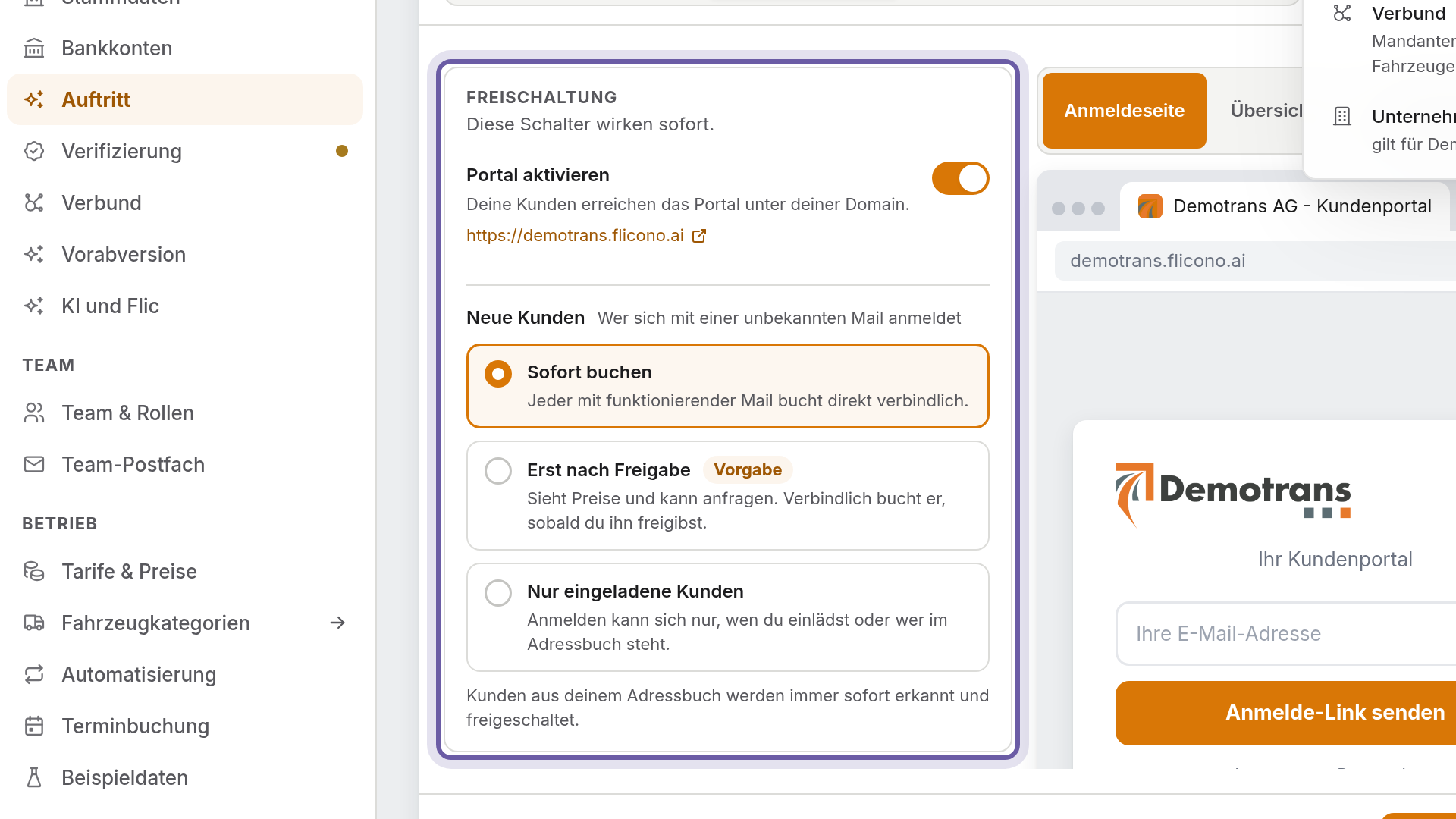
Trage bei Impressum und Datenschutz beides ein und schalte bei Freischaltung den Schalter Portal aktivieren ein. Kunden erreichen das Portal, sobald die eigene Adresse verbunden ist.
Festlegen, was Kunden buchen
Unter Buchen im Portal siehst du, ob Kunden buchen können. In Servicearten und Tarife gibst du Versandarten und buchbare Extras frei und schreibst je Versandart einen Satz, was der Kunde davon hat. Ist er leer, steht dort ein Vorschlag zum Übernehmen.
Neue Kunden erst nach Freigabe
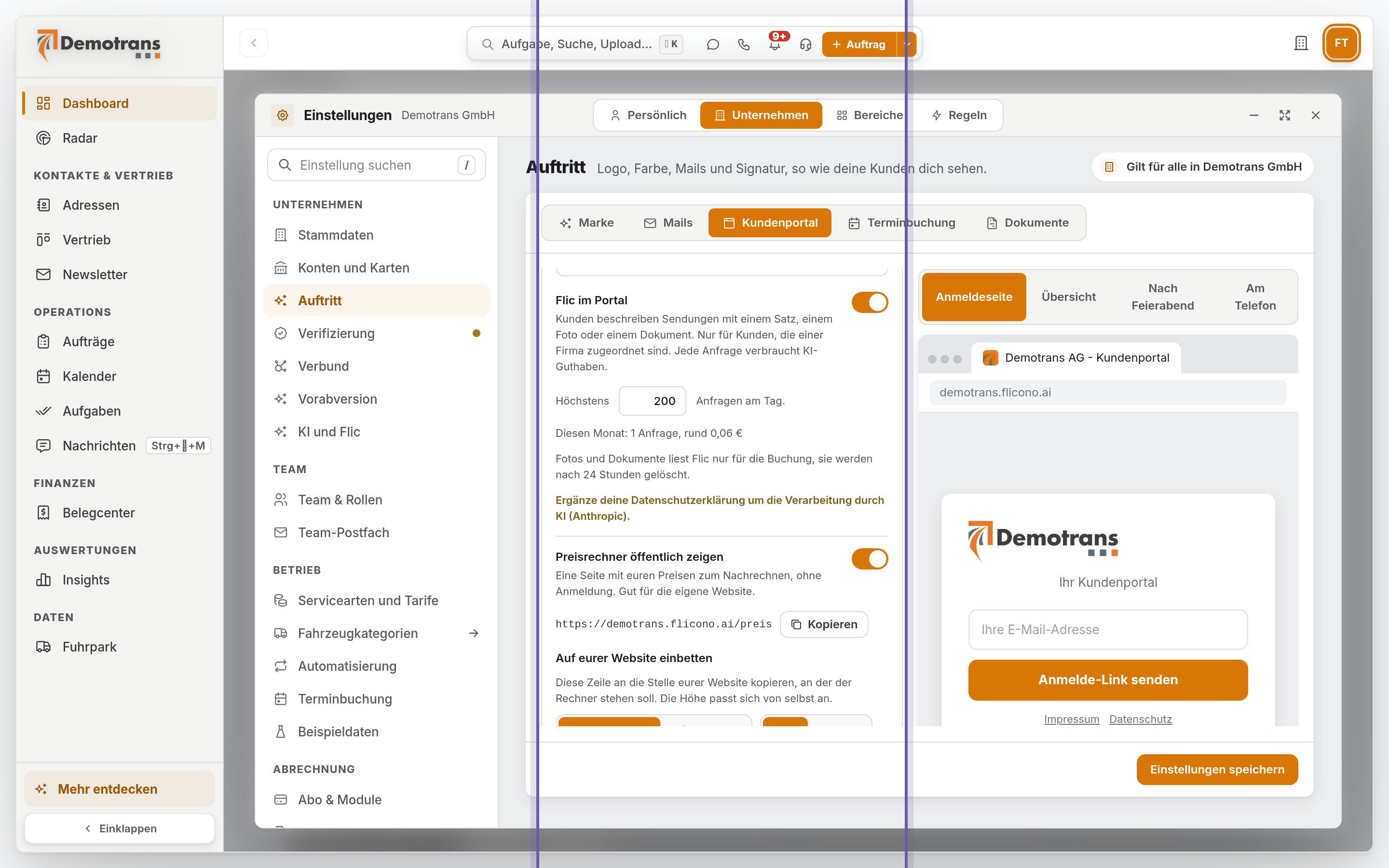
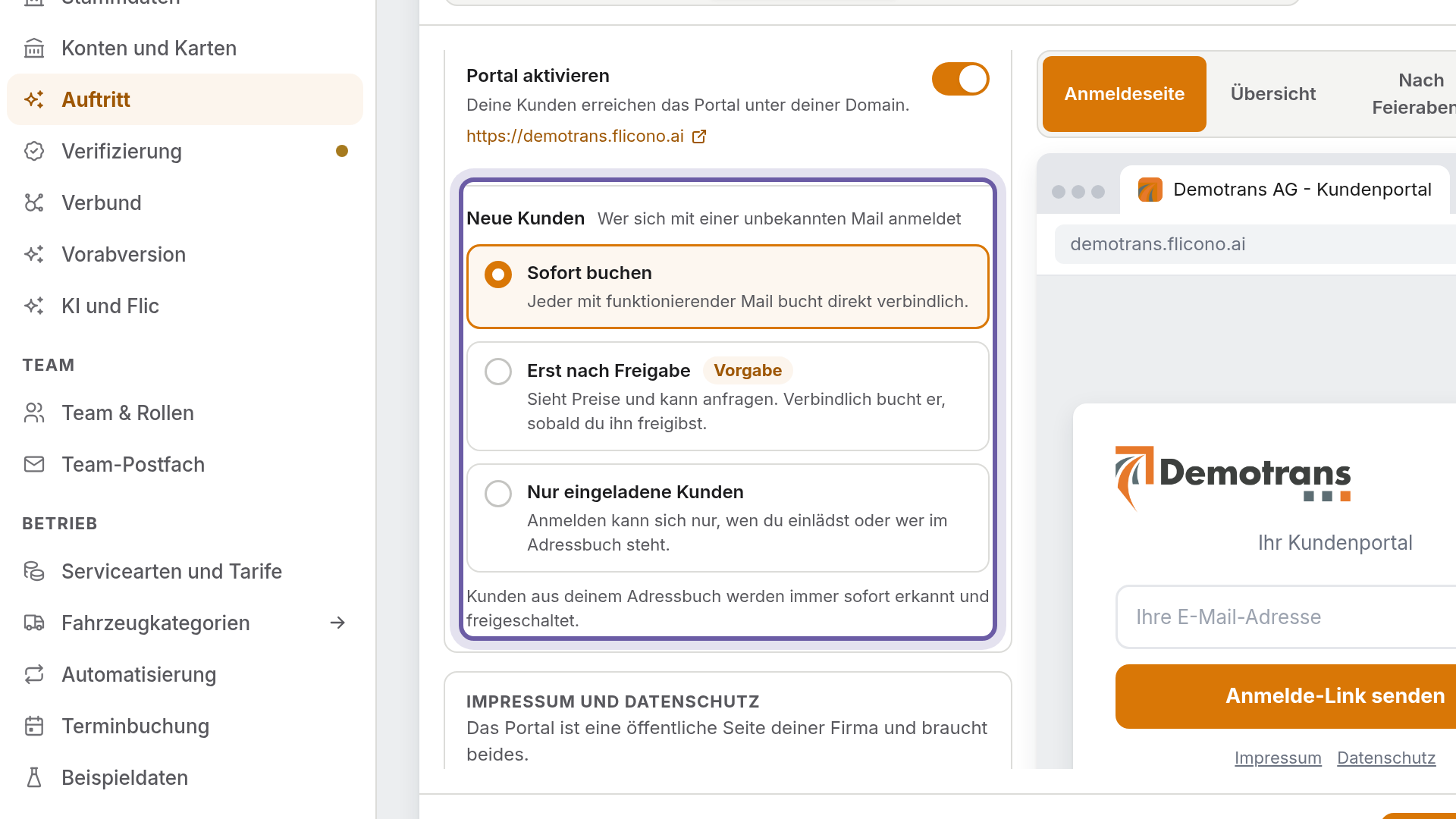
Bei Neue Kunden wählst du, was passiert, wenn sich jemand mit einer unbekannten Mail anmeldet: sofort buchen, erst nach deiner Freigabe oder gar nicht. Wartende Kunden ordnest du unter Warten auf Freigabe einem Kunden aus dem Adressbuch zu.
Kunden einladen und den Stand sehen
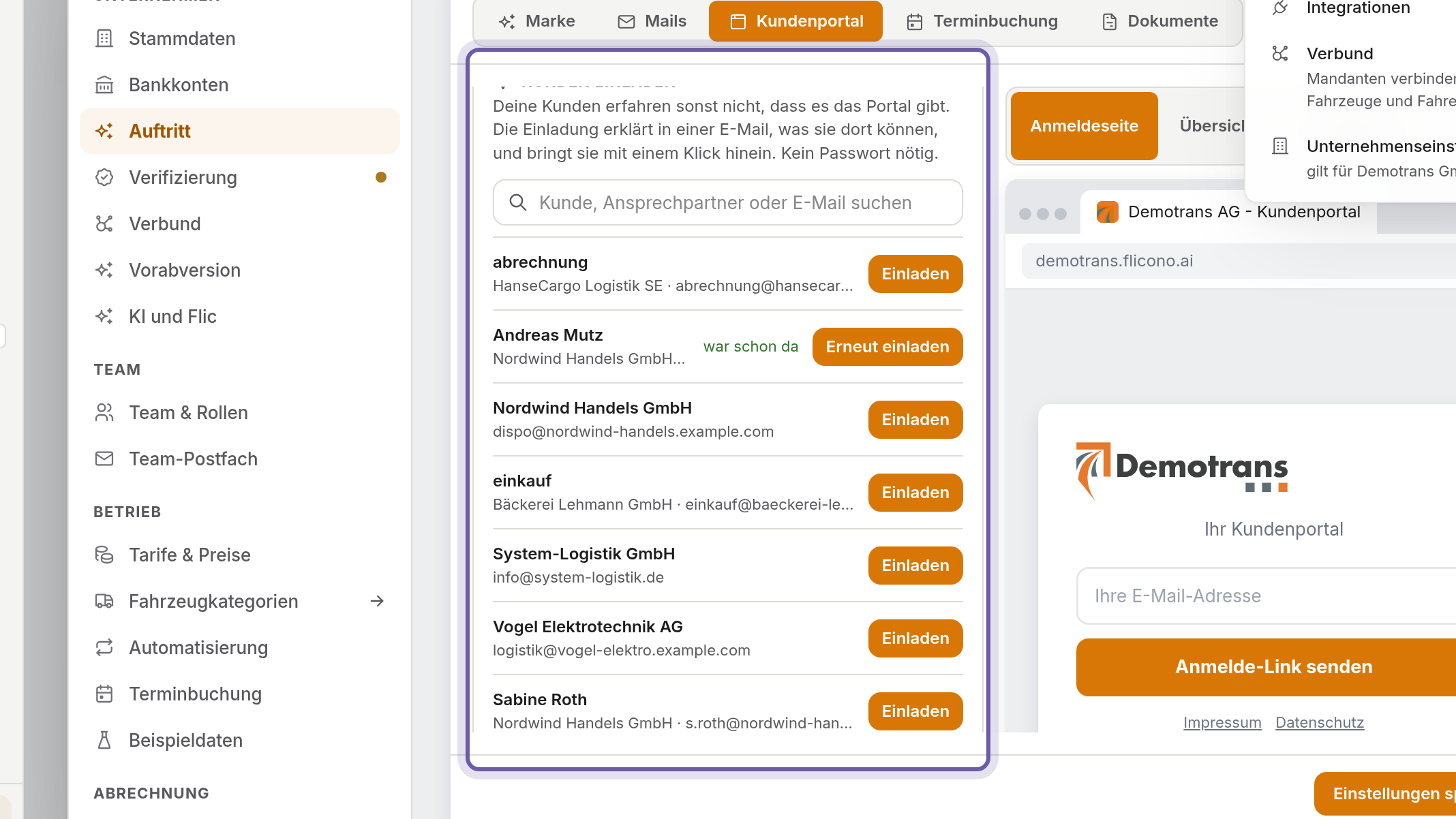
Der Kasten Kunden einladen zeigt, wer eingeladen ist, sich angemeldet hat und bucht. Im Fenster lädst du viele auf einmal ein. Wer den Link nicht klickt, wird nach 3 und 10 Tagen erinnert, neue Kunden lädt flicono auf Wunsch selbst ein.
Preisrechner auf deiner Website
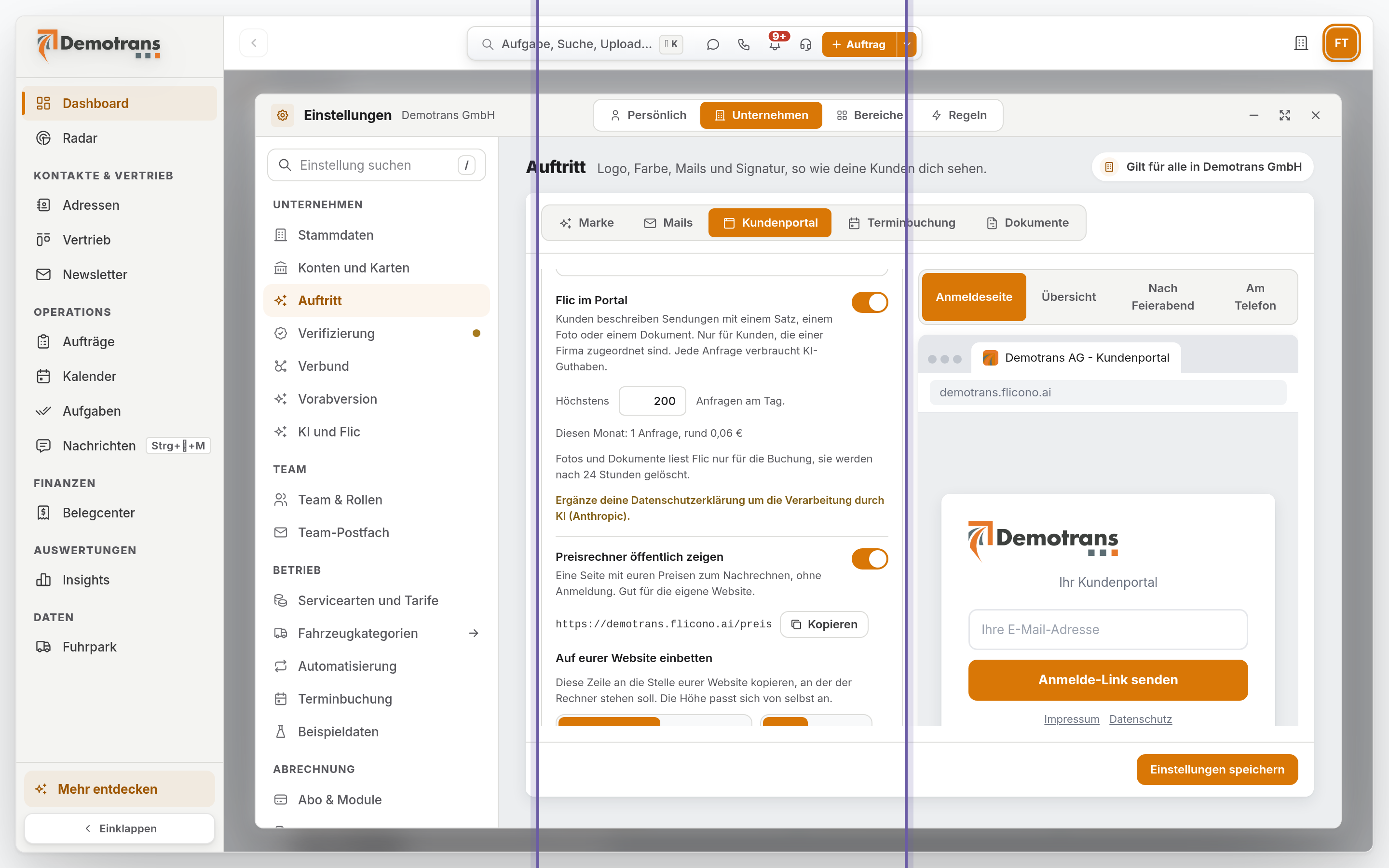
Beim Preisrechner unter Buchen im Portal steht eine Zeile Code. Auf deine Website kopiert, rechnet der Besucher dort in einem Satz seinen Festpreis aus und bucht mit Name und Mail, bestätigt per Link.
Zugang im Kundenfenster
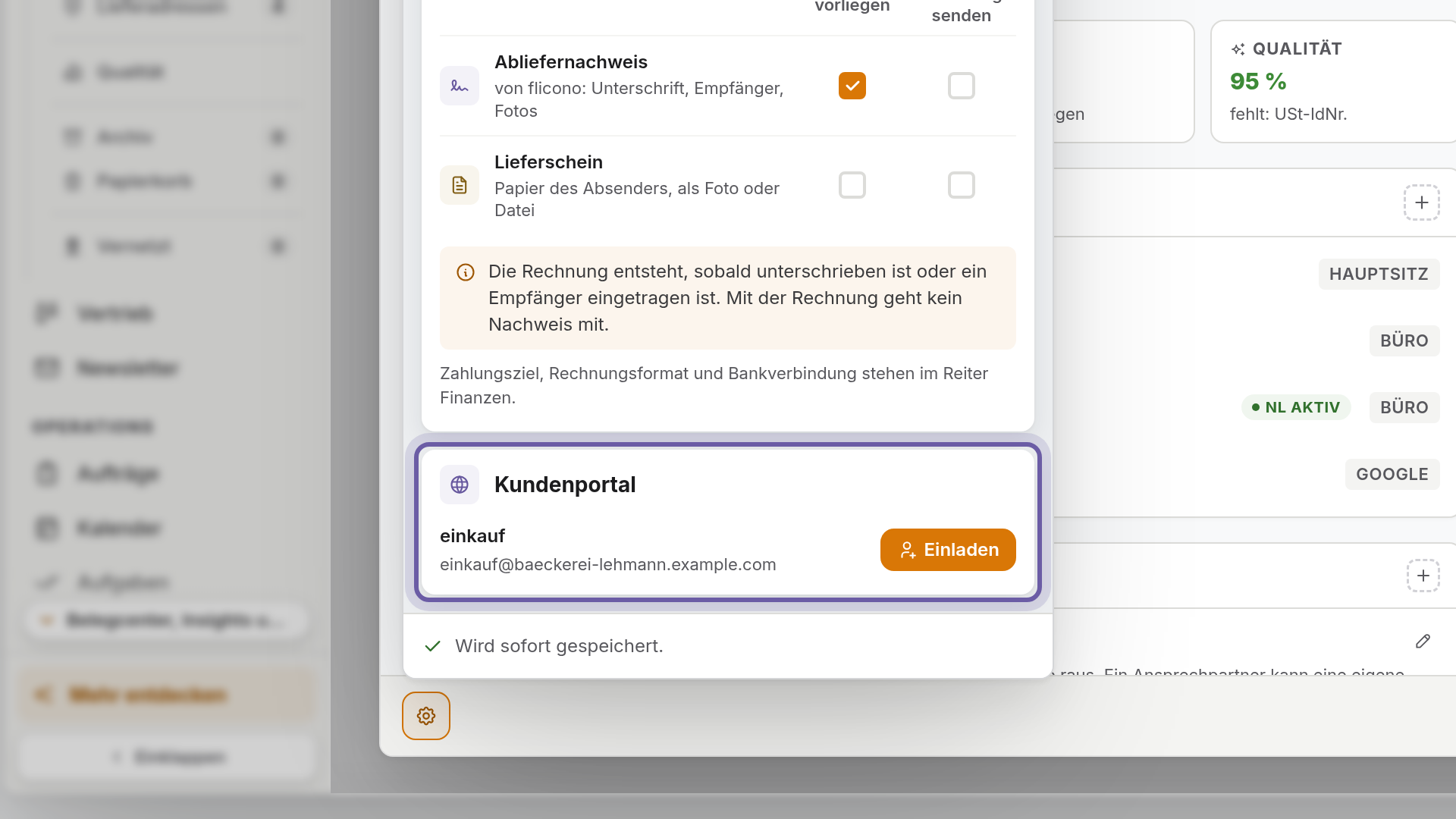
Im Fenster des Kunden unter Zahnrad, Abschnitt Kundenportal, siehst du, wer einen Zugang hat, und lädst Ansprechpartner direkt ein.
Anfragen beantworten
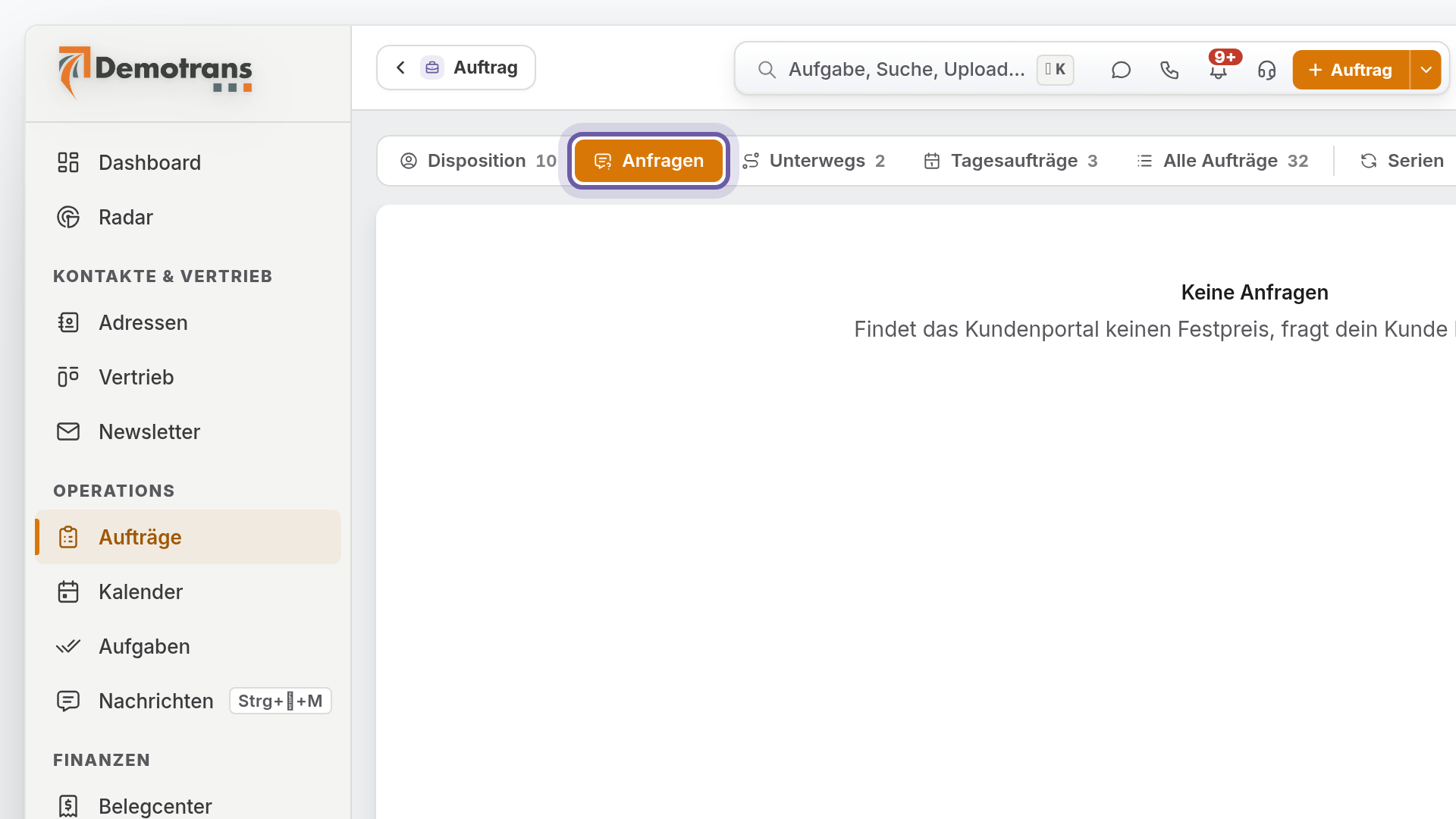
Gibt es keinen Festpreis, fordert dein Kunde ein Angebot an. Du findest es unter Aufträge, Anfragen, schickst Preis und Termin, und er bucht mit einem Klick. Erst dann entsteht der Auftrag.
14 Tage kostenlos testen, keine Karte nötig.