Frachtpapiere am Auftrag
CMR, Frachtbrief und Ladeauftrag mit einem Klick erstellen, versenden und nachverfolgen.
In 10 Schritten erklärt.
CMR-Frachtbrief, Frachtbrief und Ladeauftrag entstehen aus dem Auftrag mit einem Klick, zum Drucken oder Senden, und die Timeline zeigt, ob sie angekommen und gelesen sind.
Papiere öffnen
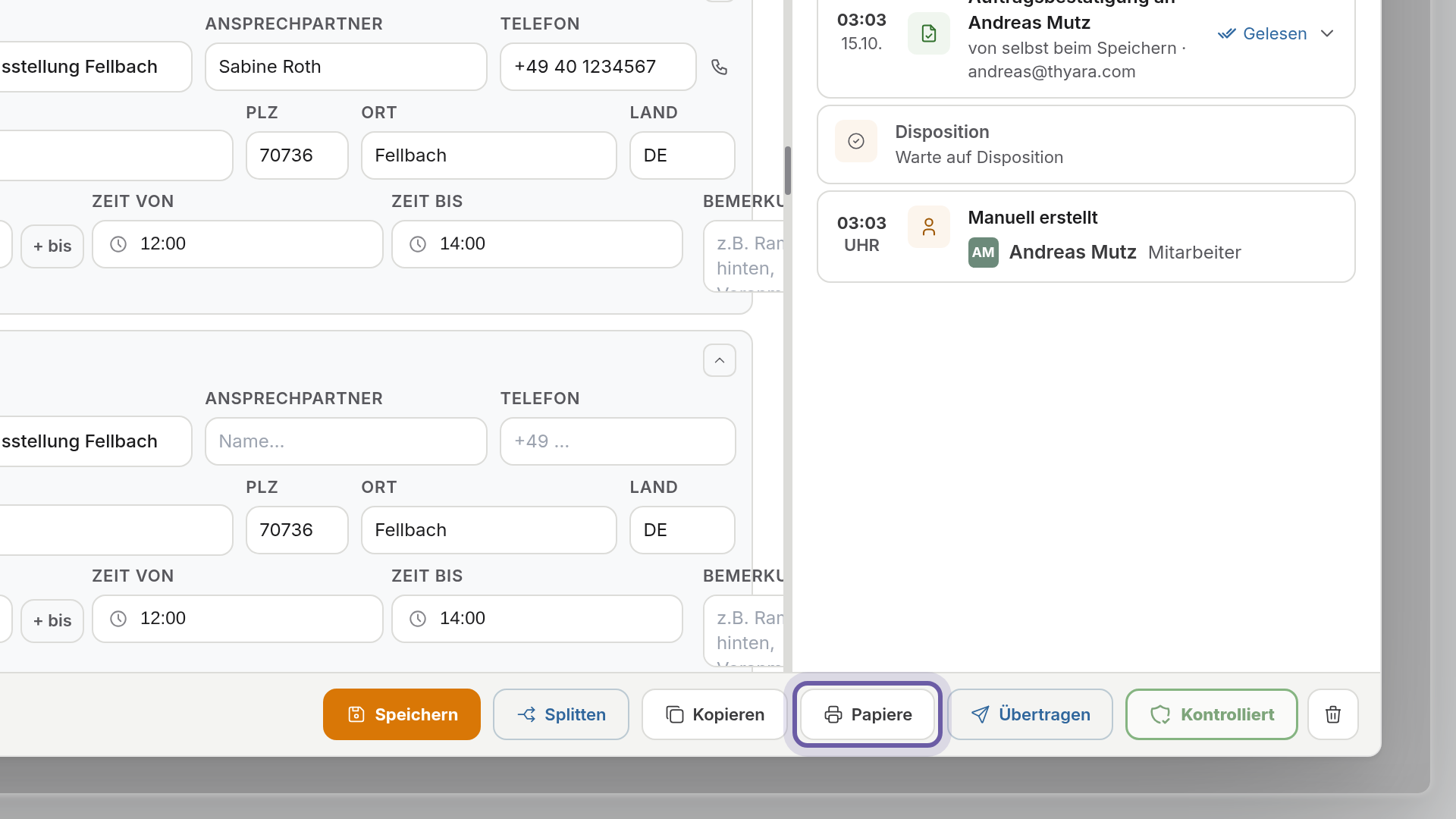
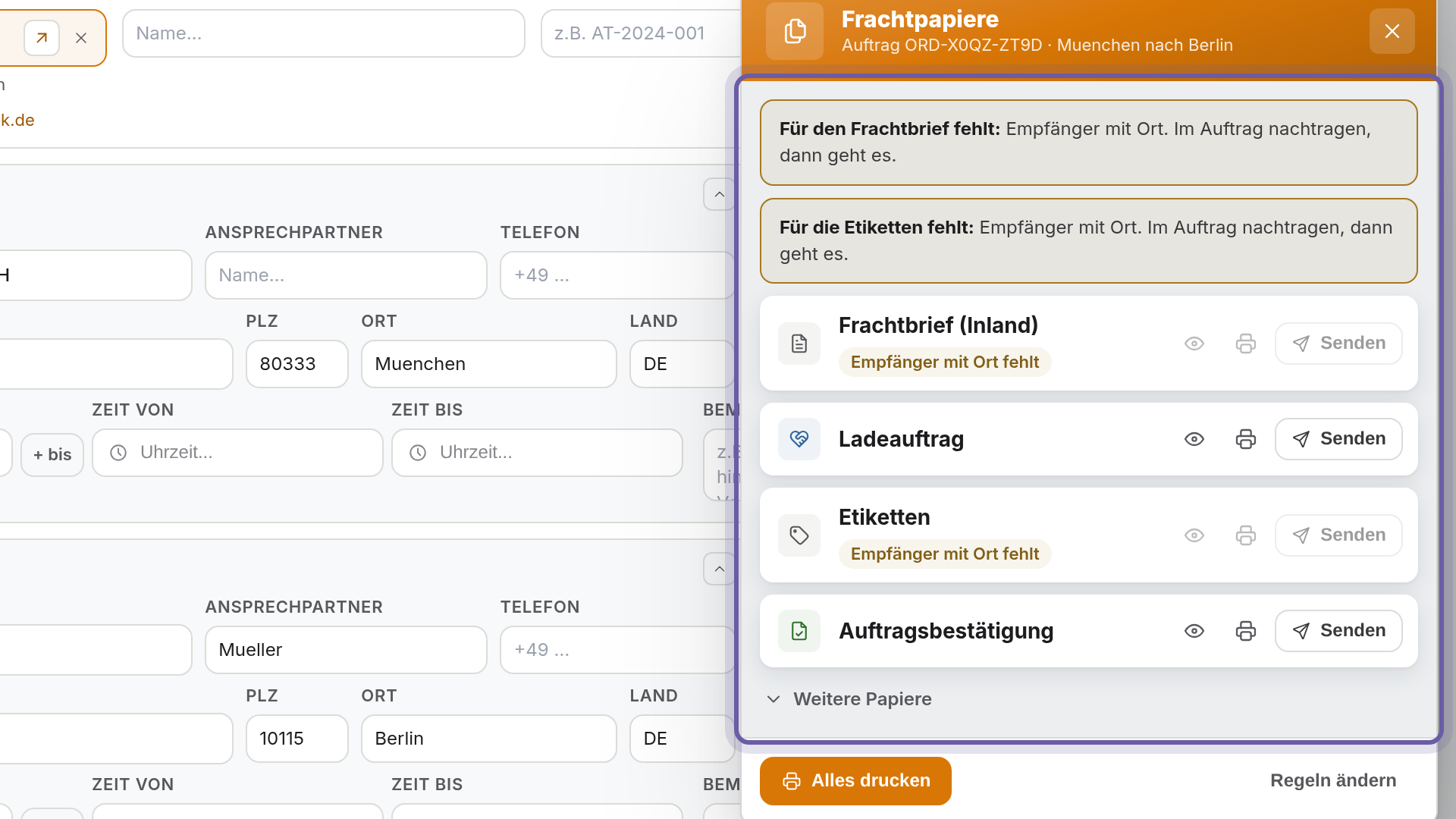
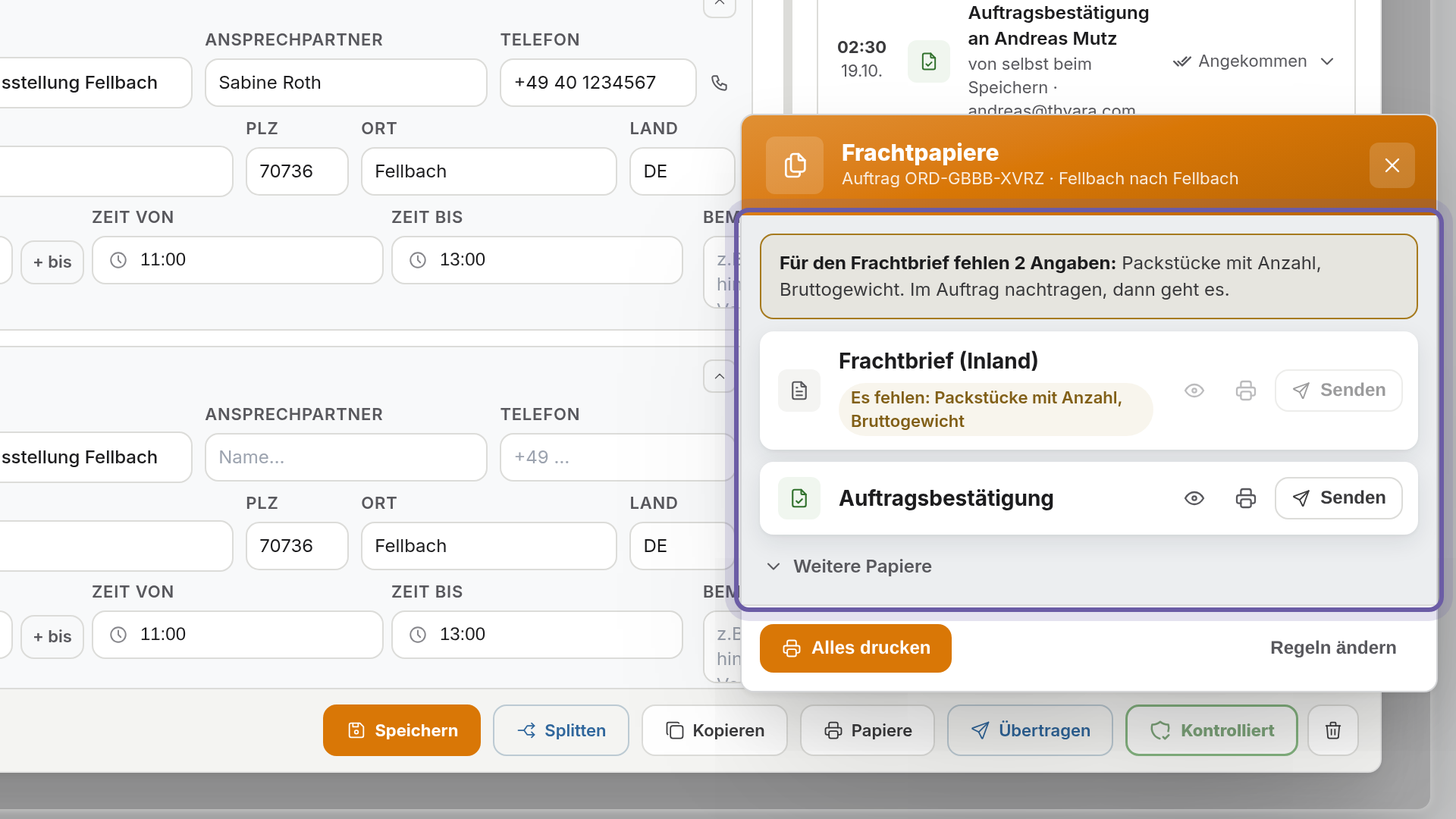
Im Auftrag unten auf Papiere klicken, oder ⌘P drücken. Oben stehen die Papiere, die dieser Auftrag braucht: über die Grenze der CMR-Frachtbrief, im Inland der Frachtbrief (Inland), fährt ein Unternehmer der Ladeauftrag, dazu die Auftragsbestätigung für den Kunden und die Etiketten je Packstück.
Ansehen und drucken
Das Auge zeigt das Papier groß, der Drucker öffnet den Druck. Zum Ansehen und Senden reicht ein Exemplar, gedruckt kommt der CMR mit drei Originalen und einer Kopie. Alles drucken nimmt alle fertigen Papiere, die der Auftrag braucht, ohne die Etiketten.
Senden
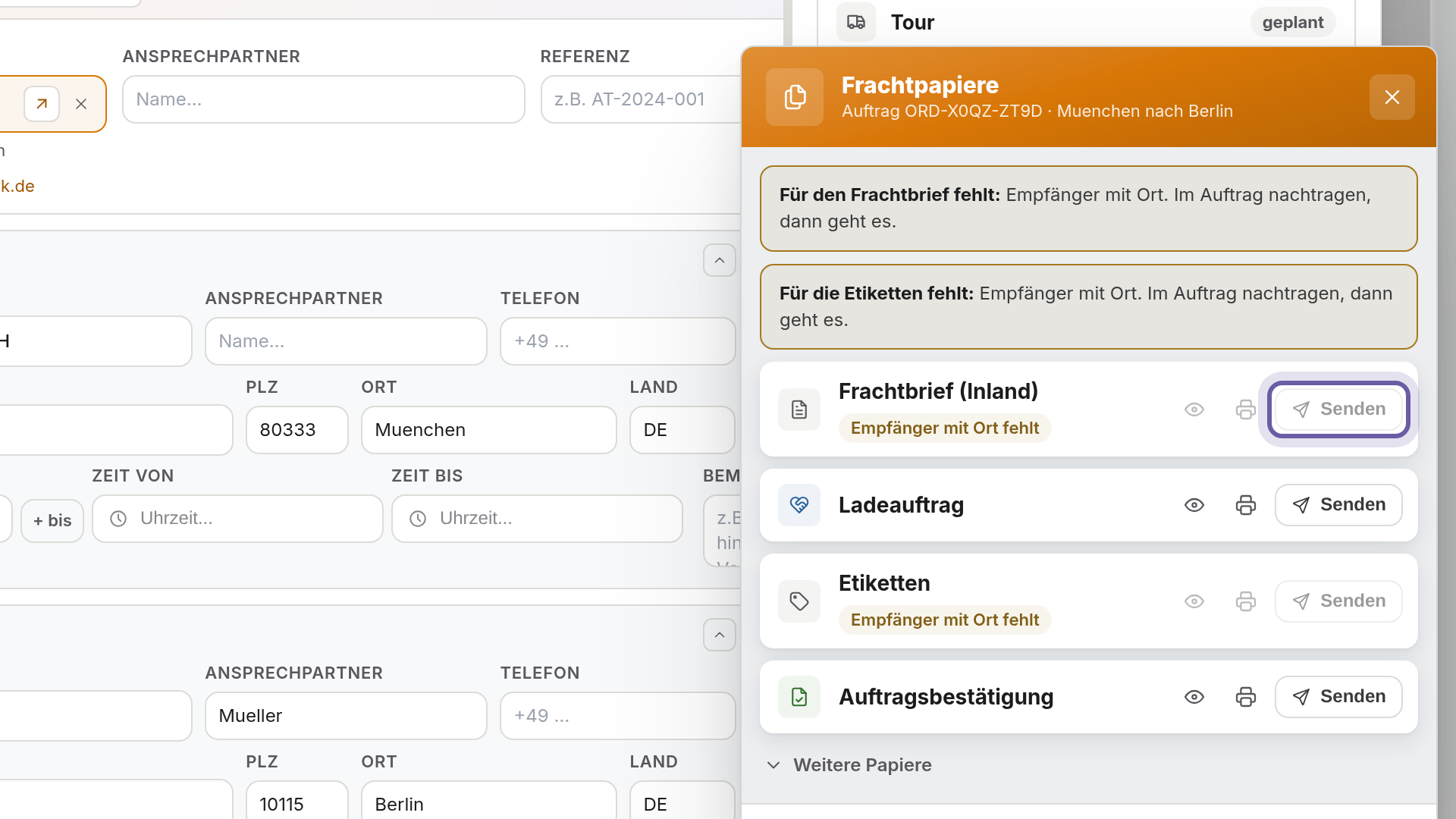
Auf Senden klicken und Kunde, Unternehmer oder eine andere Mailadresse wählen. Bei Kunde steht vorher, an wen die Mail geht, wer in Kopie steht und warum. Hat der Ansprechpartner am Auftrag keine Mail, steht das gelb da, und du trägst sie mit Mail bei … eintragen gleich ein. Der Ladeauftrag trägt deinen Einkaufspreis und geht nie an den Kunden. Auftragsbestätigung und Spediteurbescheinigung gehen nie an den Unternehmer.
Etiketten
Die Etiketten kommen je Packstück im Format 100 × 150 mm für den Etikettendrucker: Empfänger groß, „3 / 12“, Gewicht, Auftrag und ein Strichcode. Sie werden einzeln gedruckt, nicht mit „Alles drucken“.
Spediteurbescheinigung
Lieferst du in ein anderes EU-Land, steht nach der Zustellung die Spediteurbescheinigung bereit. Dein Kunde braucht sie als Nachweis, dass seine Lieferung steuerfrei ist. Per Mail aus flicono übermittelt braucht sie keine Unterschrift.
Wenn etwas fehlt
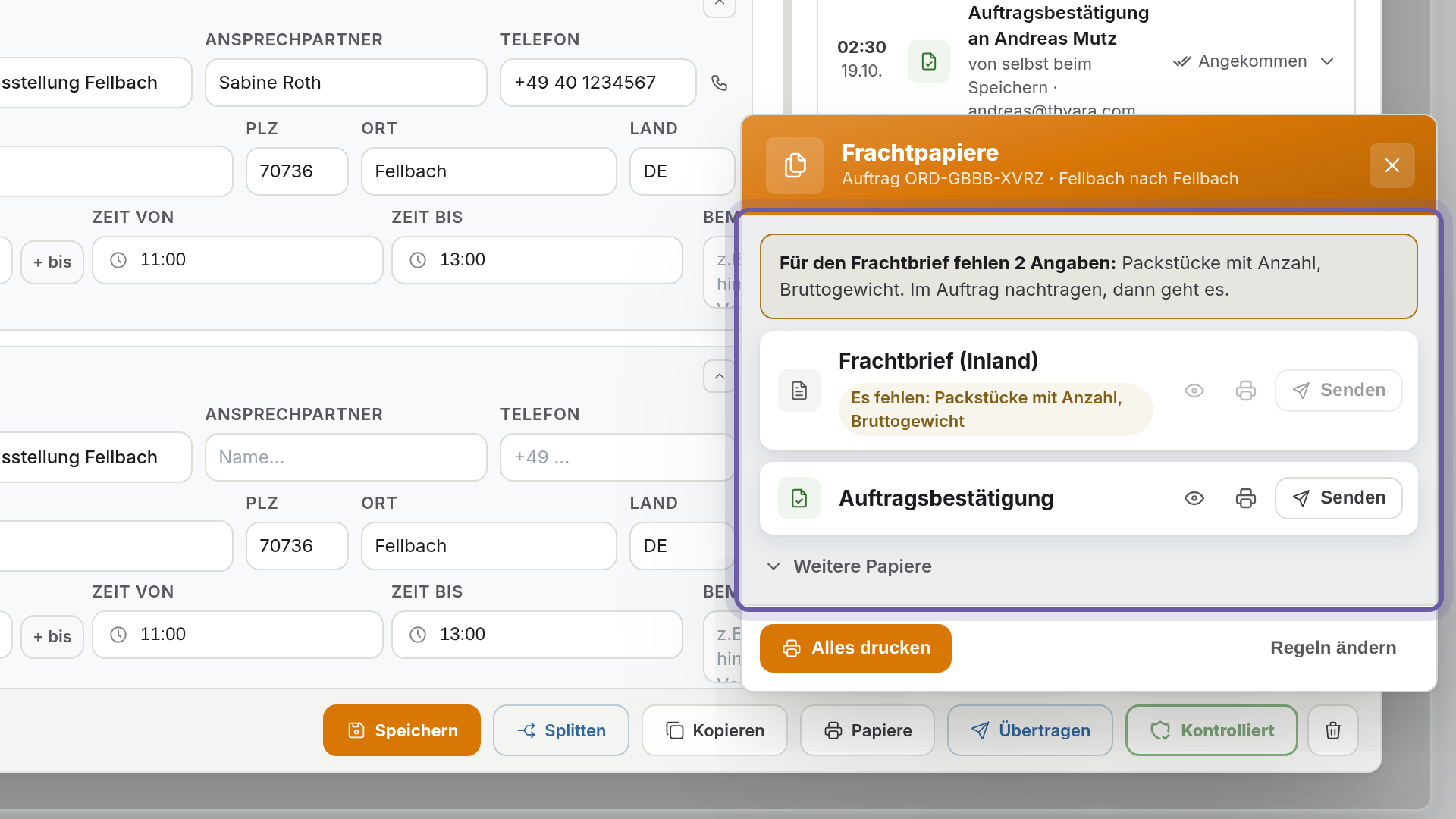
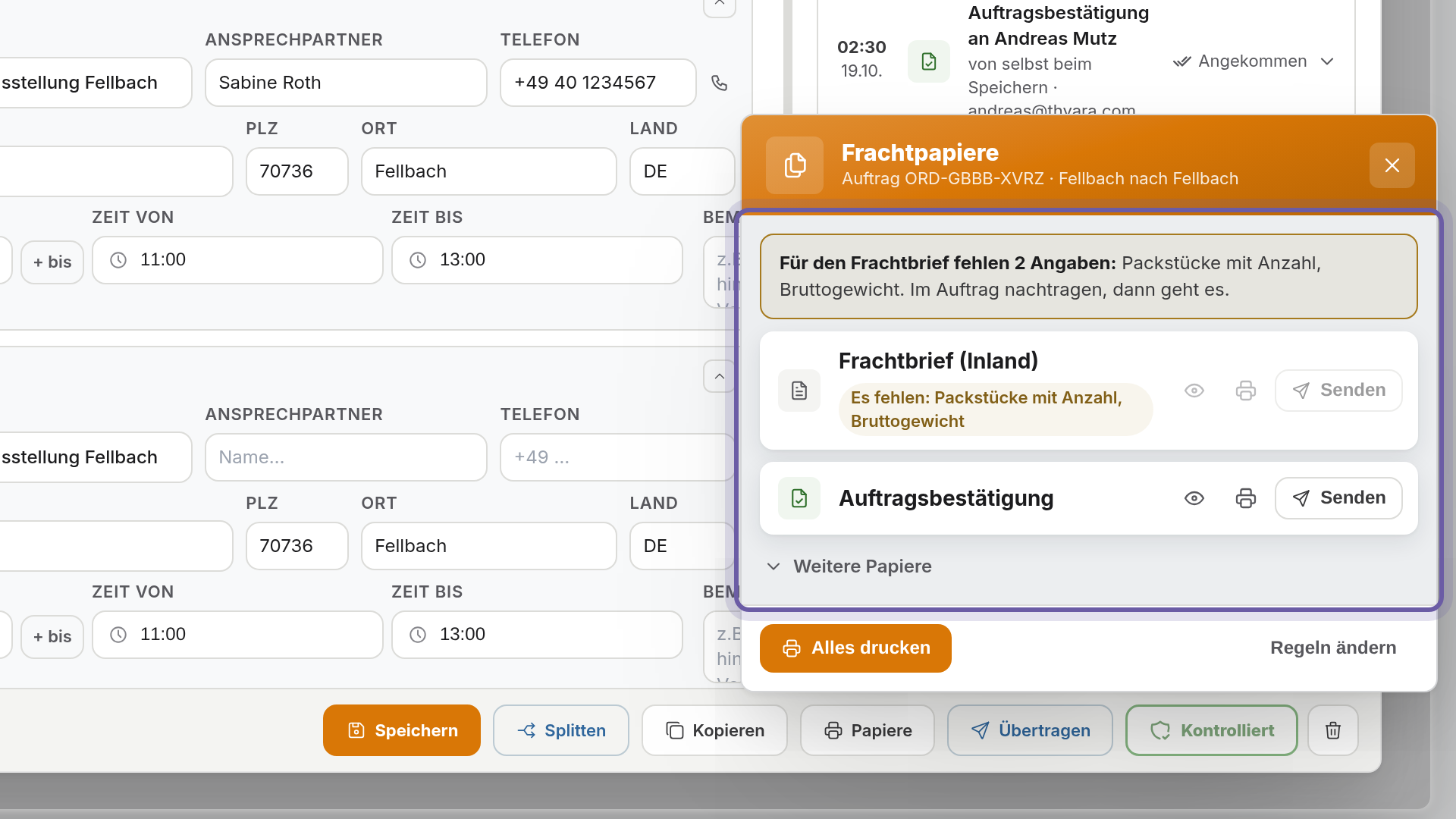
Fehlen Pflichtangaben, zum Beispiel das Bruttogewicht oder das Land der Entladestelle, steht das gelb im Menü. Im Auftrag nachtragen und speichern, dann lässt sich das Papier erstellen.
Von selbst verschicken
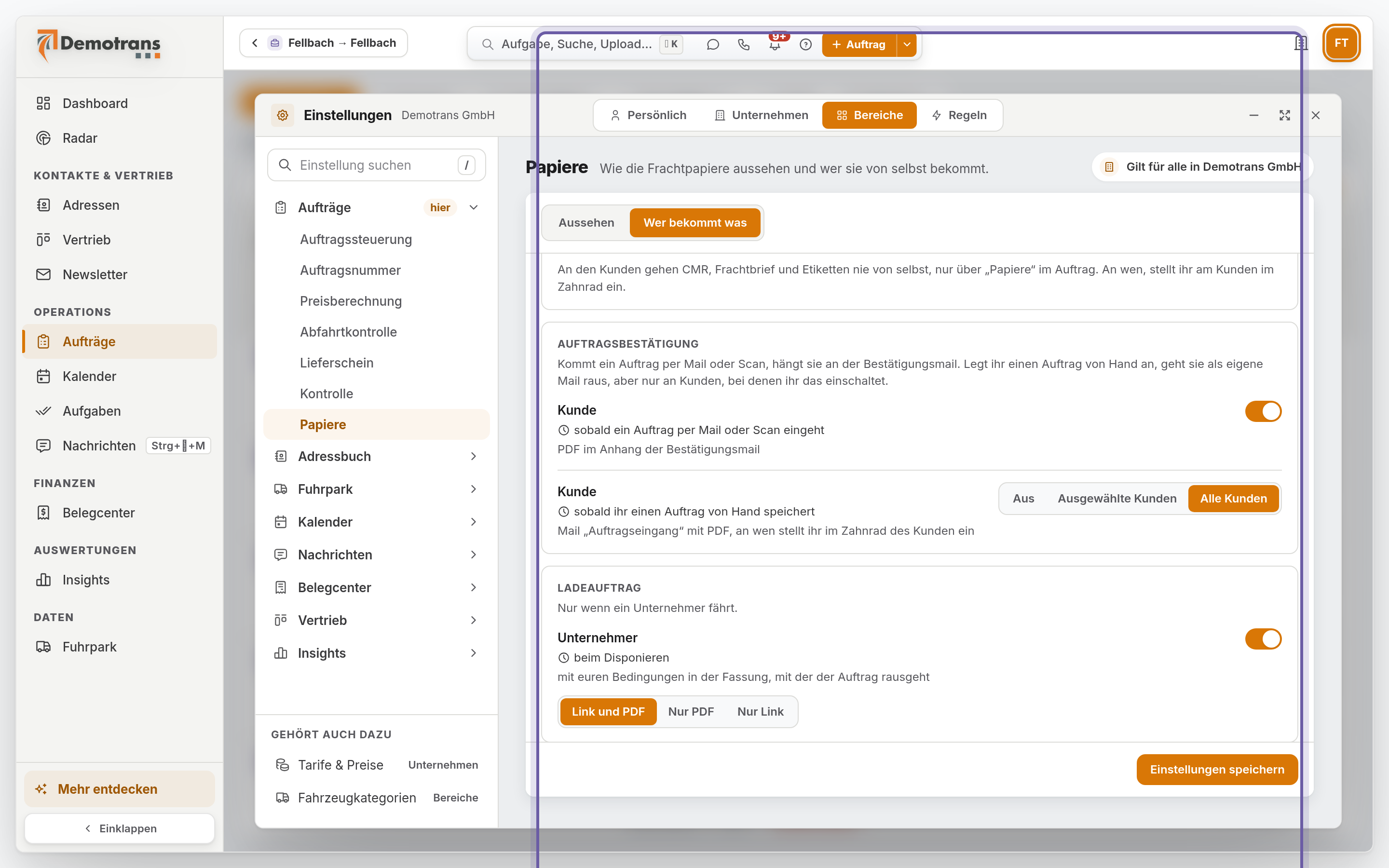
Unter Einstellungen › Aufträge › Papiere stellst du ein, was von selbst rausgeht: der Ladeauftrag mit dem CMR beim Disponieren an den Unternehmer, die Auftragsbestätigung an der Mail „Auftragseingang“, auch beim Anlegen von Hand. Nach der Zustellung kommt die Spediteurbescheinigung, Fahrer-App des Fahrers bringt die Papiere aufs Handy. Je Kunde schaltest du das im Zahnrad ab oder ein. CMR, Frachtbrief und Etiketten gehen nie von selbst an den Kunden.
Aussehen einstellen
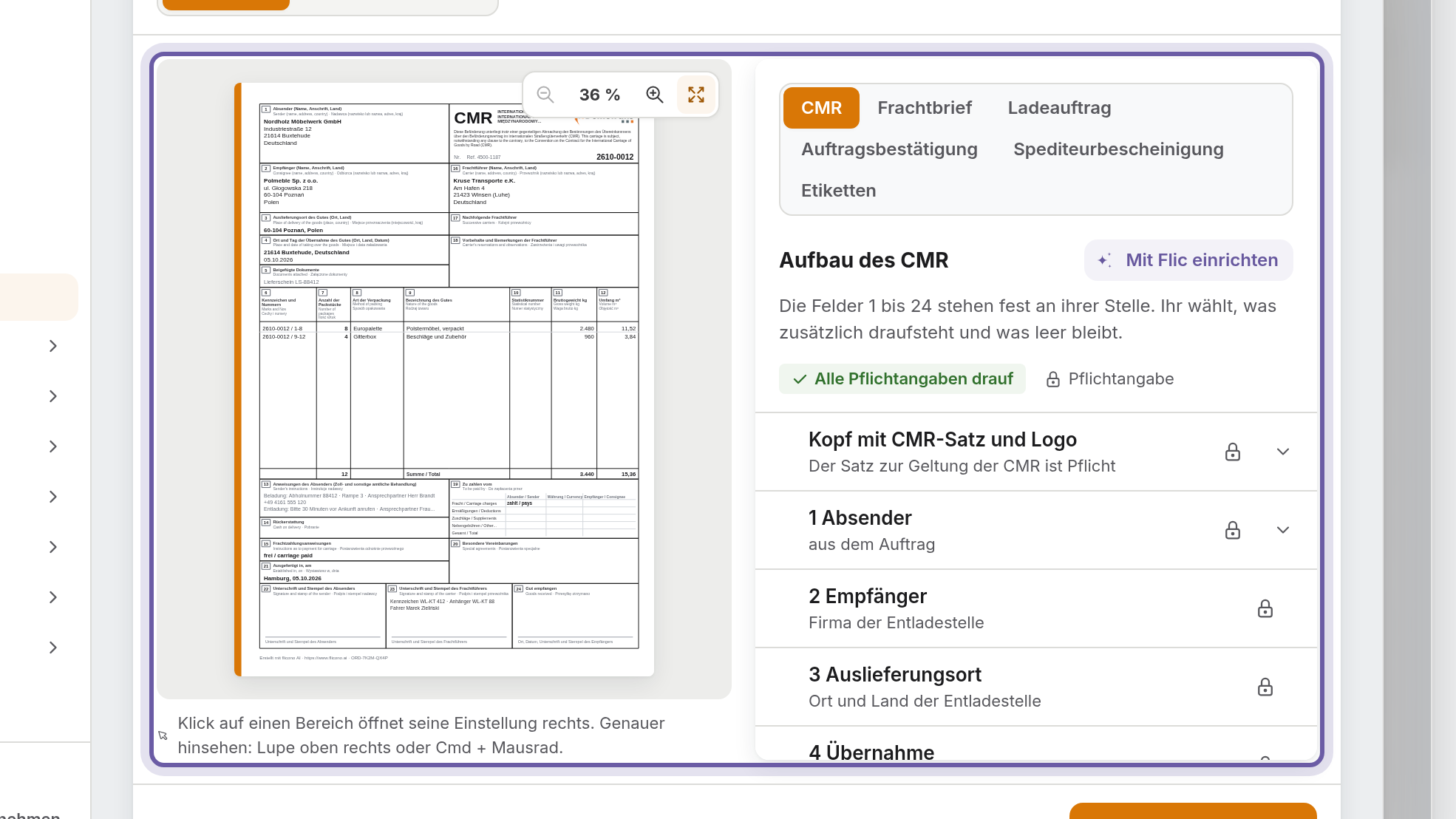
Im Reiter Aussehen unter Einstellungen › Aufträge › Papiere stellst du je Papier ein, was draufsteht und in welcher Reihenfolge: links die Vorschau, rechts die Liste. Etiketten gehen auf den Etikettendrucker, A6 oder vier auf A4. Pflichtangaben haben ein Schloss. Mit Mit Flic einrichten legst du dein bisheriges Papier ab oder sagst in einem Satz, was du brauchst.
Papiere gehen an
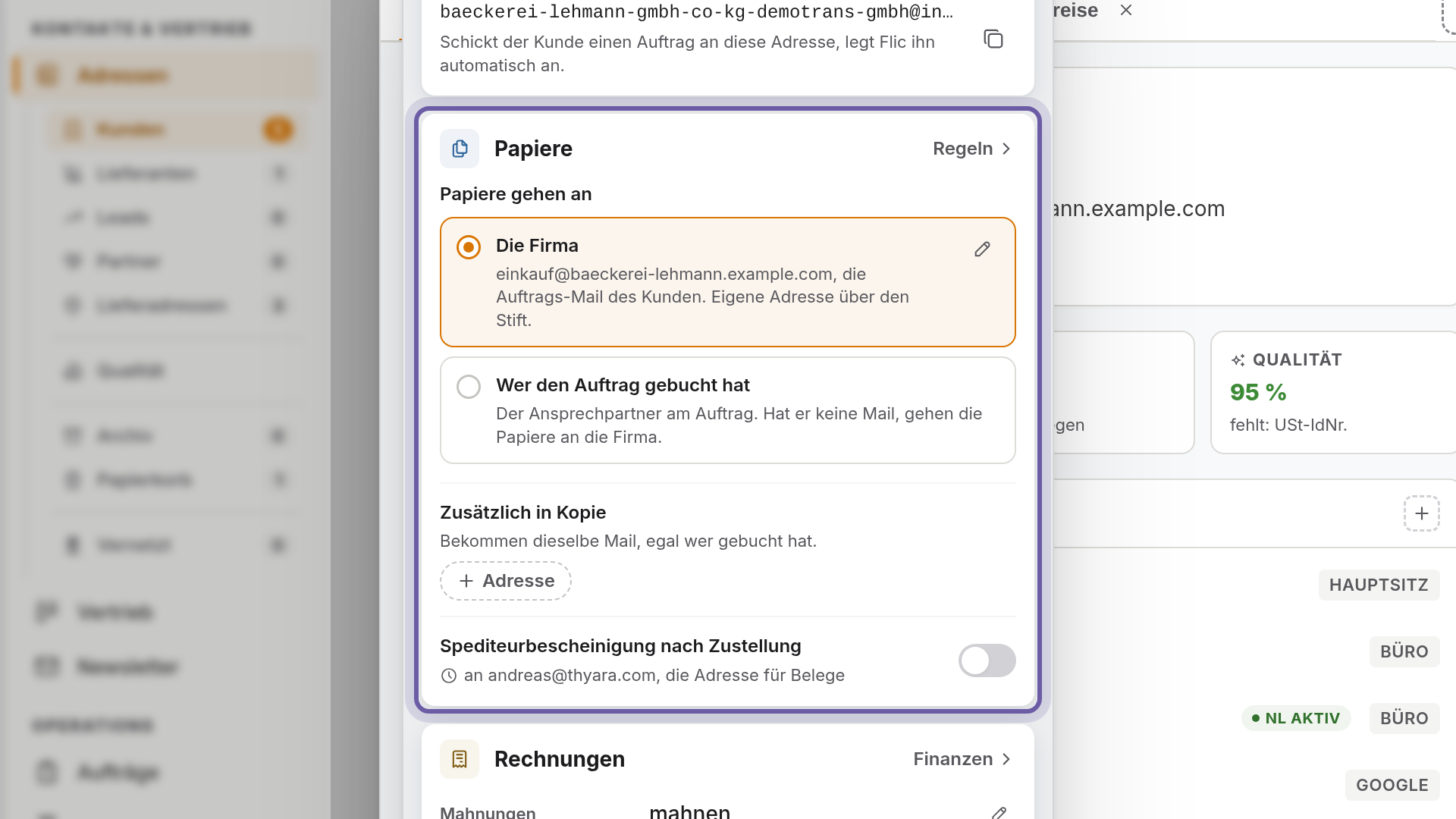
Im Fenster des Kunden unten links das Zahnrad öffnen. Unter Papiere gehen an wählst du Die Firma oder Wer den Auftrag gebucht hat (so ist es voreingestellt, ohne Mail geht es an die Firma). Zusätzlich in Kopie nimmt bis zu drei Adressen. Darunter zwei Schalter: Spediteurbescheinigung nach Zustellung (hier einschalten) und Auftragsbestätigung beim Speichern (ist sie unter Einstellungen › Aufträge › Papiere an, schaltest du sie hier für diesen Kunden ab).
In der Timeline
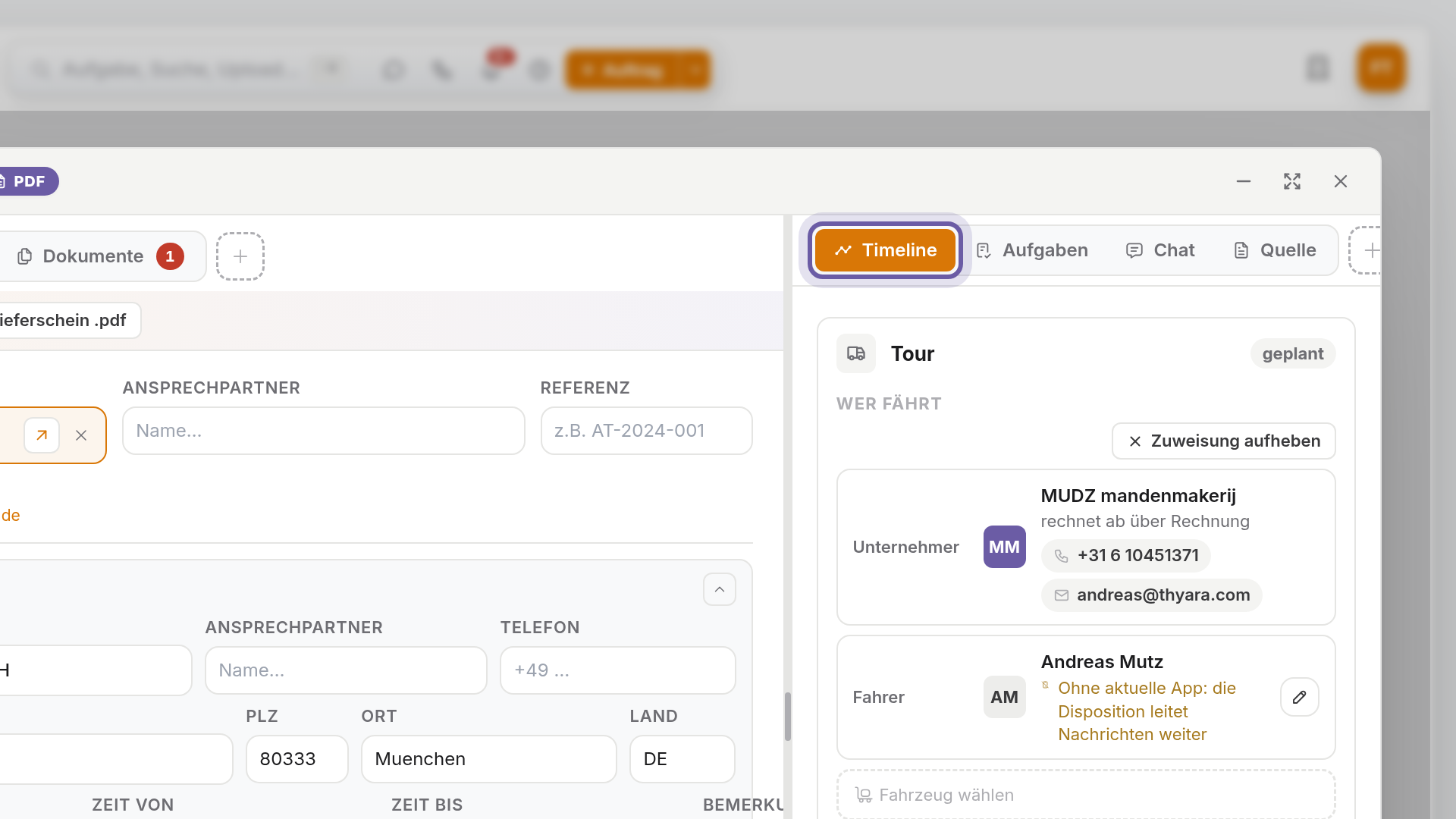
Jeder Versand per Mail steht in der Timeline des Auftrags. Ein Klick zeigt die Mail mit Anhang und die Haken: Versendet, Angekommen, Gelesen. Von dort lässt sich auch erneut senden.
14 Tage kostenlos testen, keine Karte nötig.