
Kundeneinstellungen zentral
Alle Einstellungen für einen Kunden stehen an einer Stelle: Aufträge per Mail, Papiere, Mahnungen und Kundenportal.
In 8 Schritten erklärt.
Alles, was nur für einen Kunden gilt, steht an einer Stelle: Aufträge per Mail, wer die Papiere bekommt, Mahnungen und der Zugang zum Kundenportal.
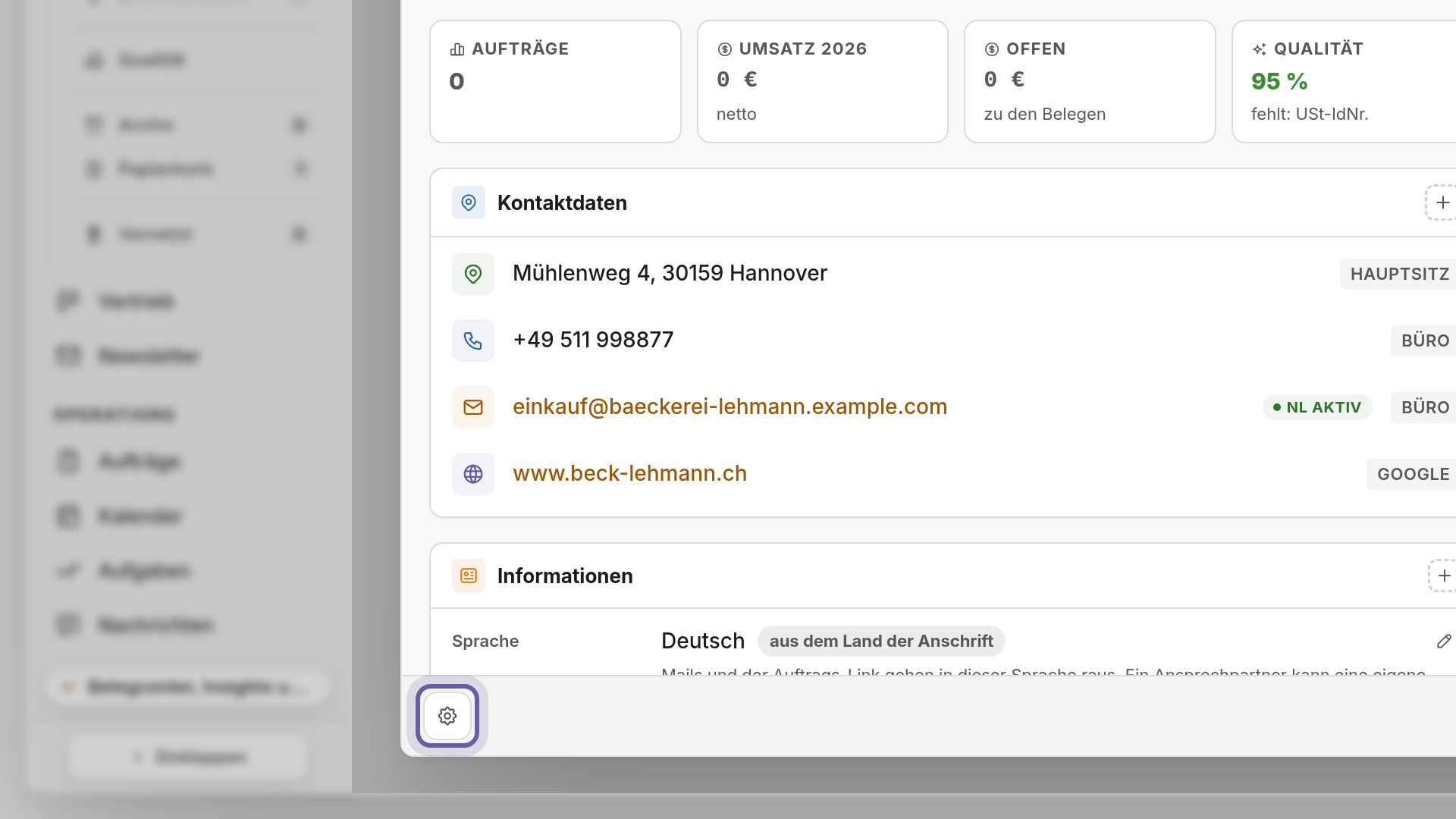
Zahnrad öffnen
Öffne einen Kunden und klicke unten links auf das Zahnrad Einstellungen, bei anderen Arten fehlt es. Ein gelber Punkt zeigt Abweichungen vom Standard, jede Änderung speichert sofort.
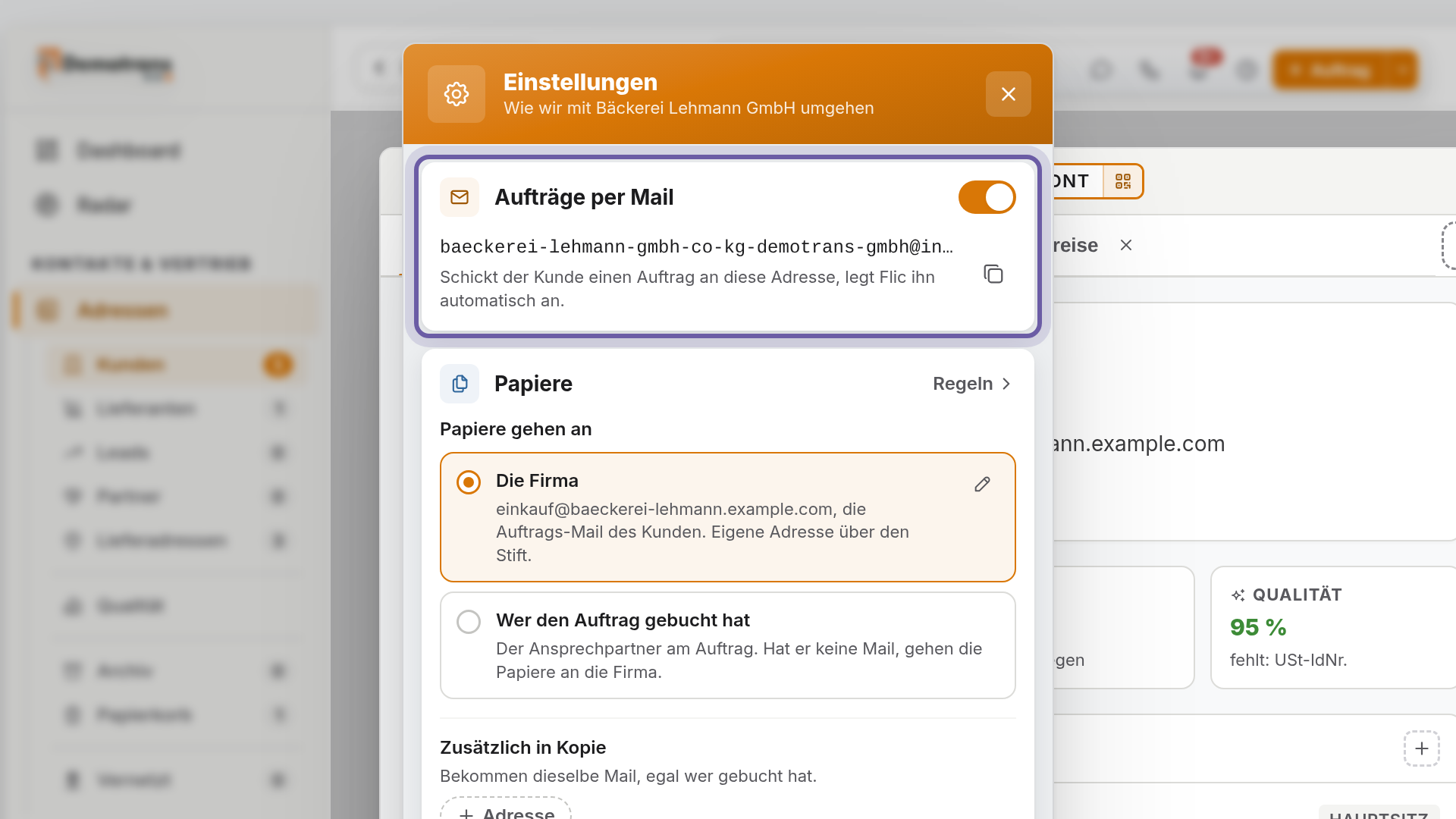
Aufträge per Mail
Unter Aufträge per Mail steht die eigene Adresse des Kunden, der Schalter nimmt Mails dorthin an oder nicht. Schickt der Kunde einen Auftrag an diese Adresse, legt Flic ihn an.
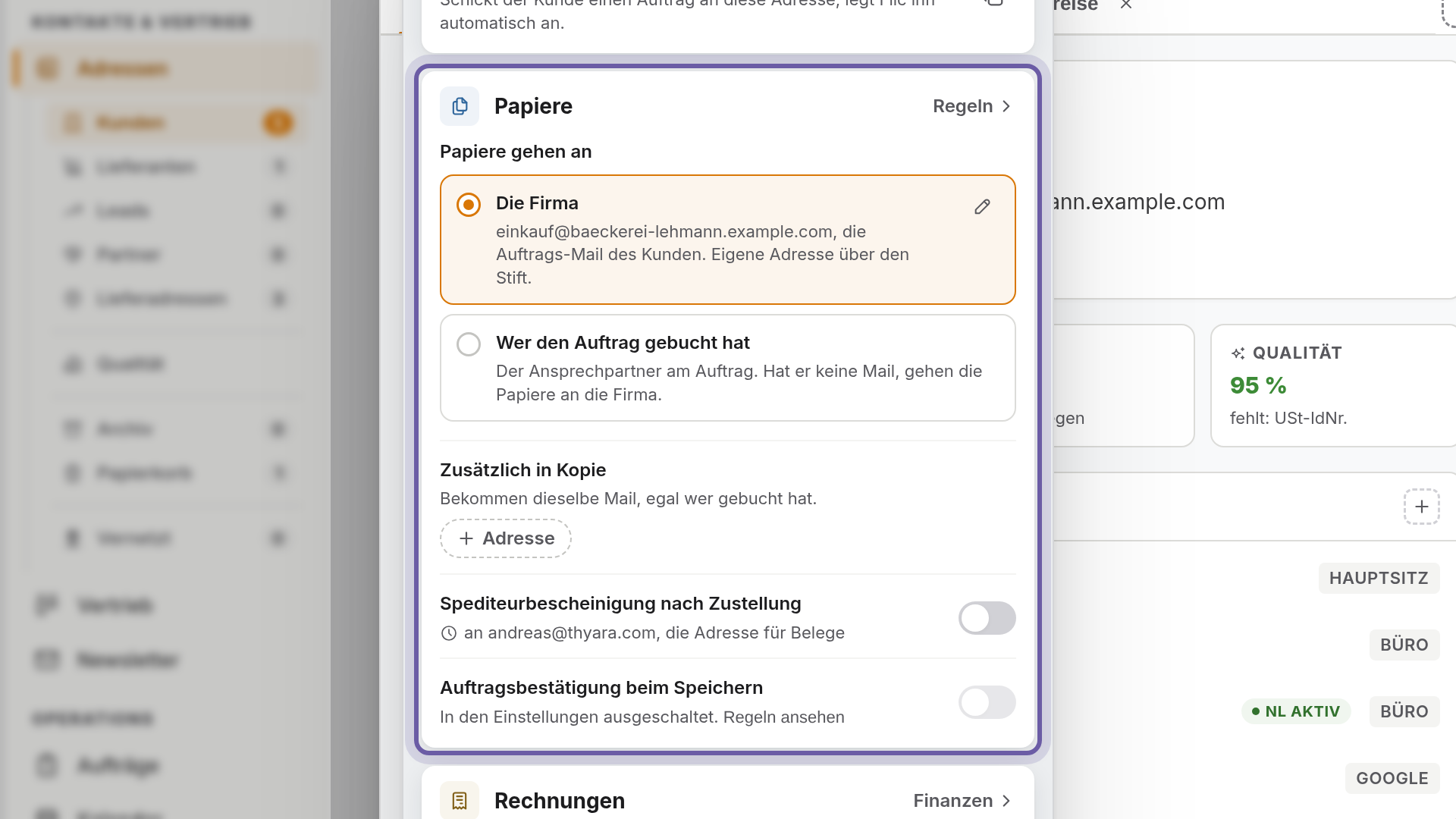
Papiere
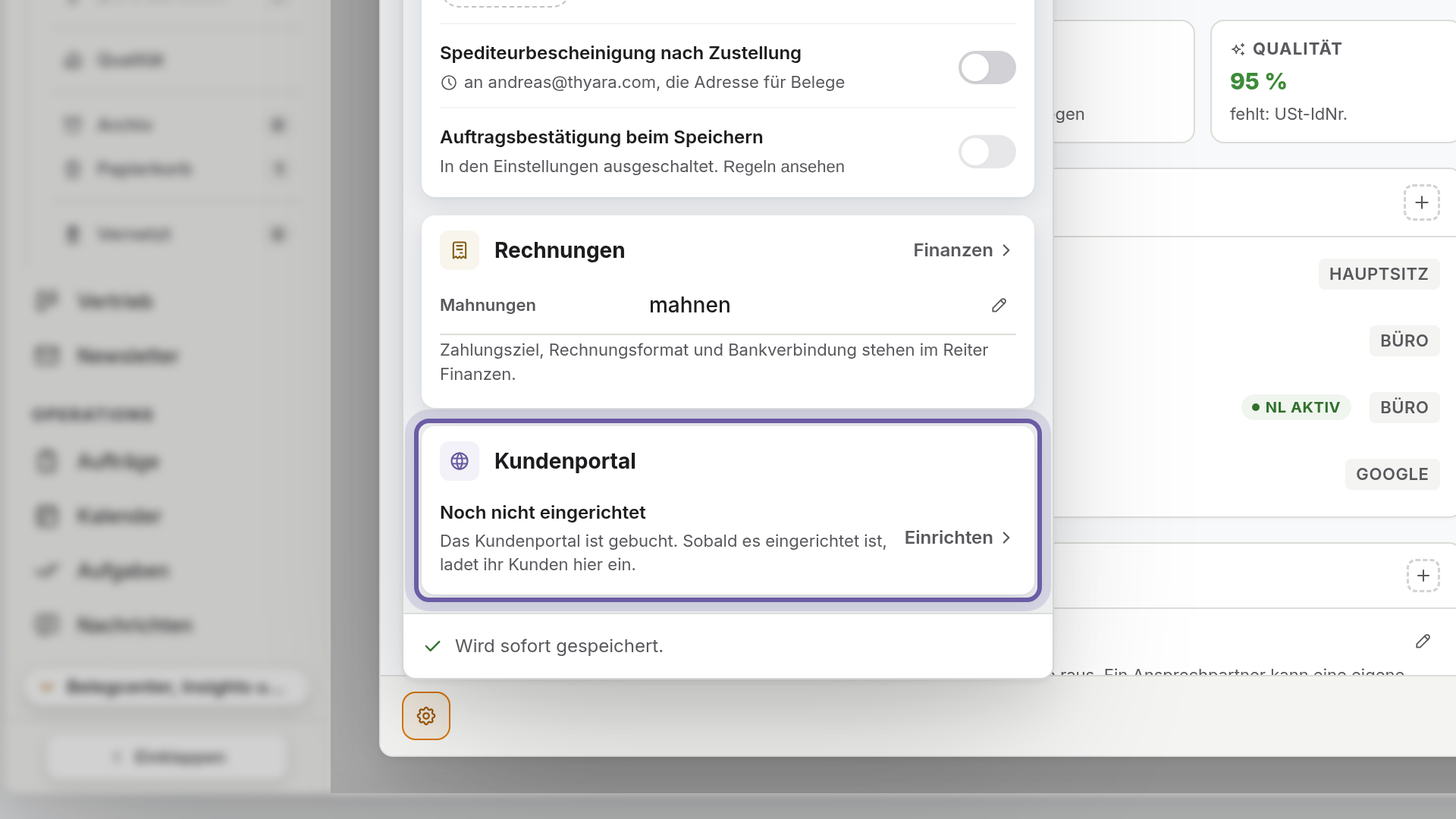
Bei Papiere wählst du, ob sie an Die Firma oder Wer den Auftrag gebucht hat gehen, dazu bis zu drei Adressen in Kopie. Darunter schaltest du Spediteurbescheinigung und Auftragsbestätigung für diesen Kunden an oder aus.
Statusmails
Bei Statusmails schaltest du Unterwegs zur Abholung, Geladen und Zugestellt einzeln an oder aus und wählst Wer gebucht hat oder Firmenadresse als Empfänger. Wer das Kundenportal nutzt, bekommt keine zweite Mail.

Rechnungen
Bei Rechnungen stellst du Mahnungen auf mahnen oder nicht mahnen. Zahlungsziel, Rechnungsformat und Bankverbindung stehen im Reiter Finanzdaten.
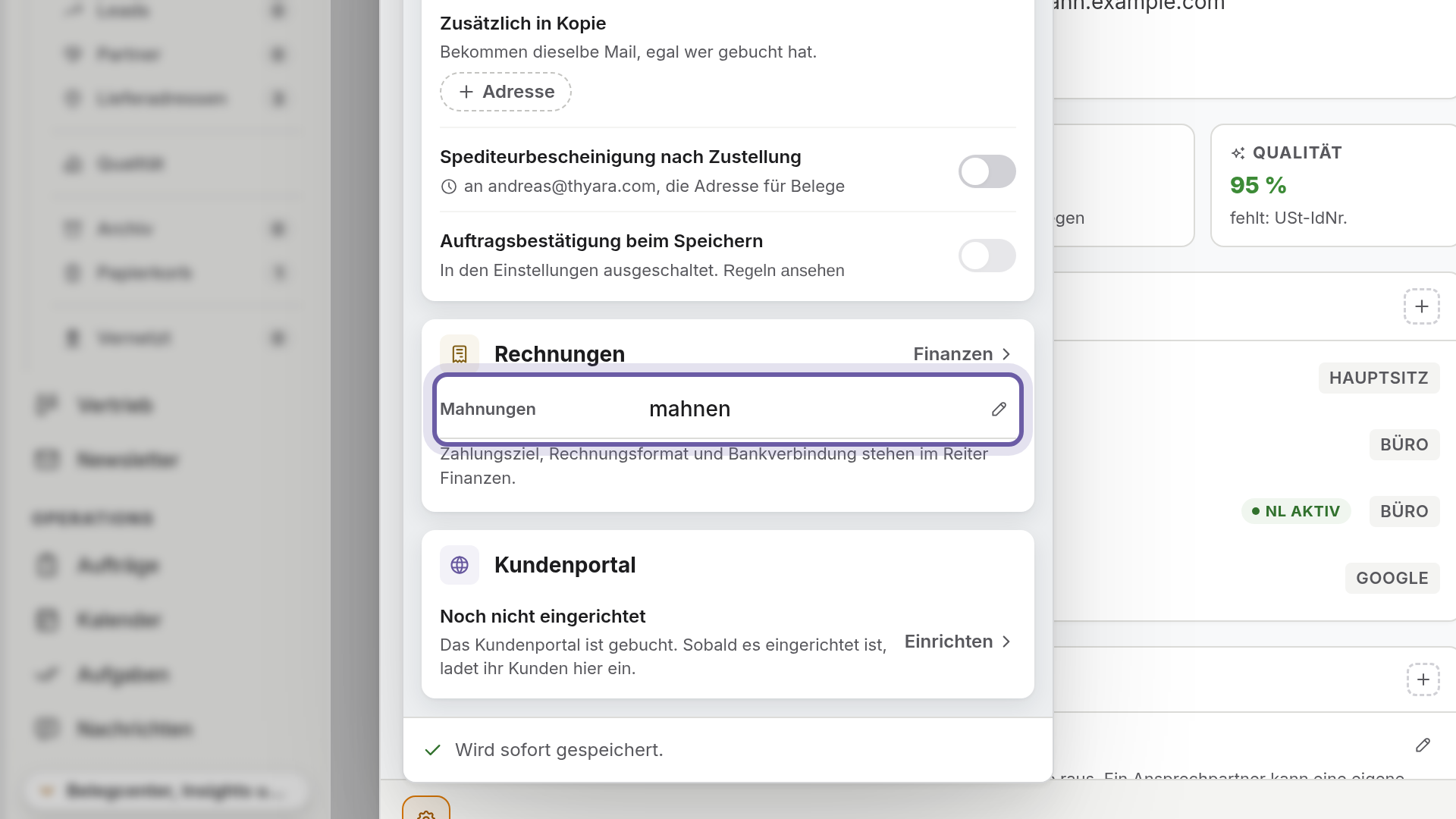
Kundenportal
Ist das Kundenportal gebucht, lädst du unter Kundenportal den Kunden oder einen Ansprechpartner mit Einladen ein. Ist es noch nicht eingerichtet, führt Einrichten dorthin.
Abliefernachweis und Lieferschein mit der Rechnung senden
Die Tabelle Nachweise zur Rechnung hat je Papier zwei Haken, Muss vorliegen und Mit der Rechnung senden. Der Satz darunter sagt in Worten, was daraus folgt.

Lieferschein als Voraussetzung für die Rechnung
In der Zeile Für die Rechnung nötig wählst du Nichts, Abliefernachweis oder Lieferschein. Bei Lieferschein entsteht der Rechnungsentwurf erst, wenn am Auftrag ein Lieferschein als Datei liegt.

14 Tage kostenlos testen, keine Karte nötig.