
Auftrag an Subunternehmer vergeben
Der Subunternehmer erhält den Auftrag per E-Mail und kann ihn direkt annehmen oder ablehnen.
In 11 Schritten erklärt.
Du wählst den Subunternehmer als Fahrer und schickst ihm den Auftrag, er bekommt eine Mail mit einem Link und nimmt den Auftrag dort an oder lehnt ihn ab.
Unternehmer wählen
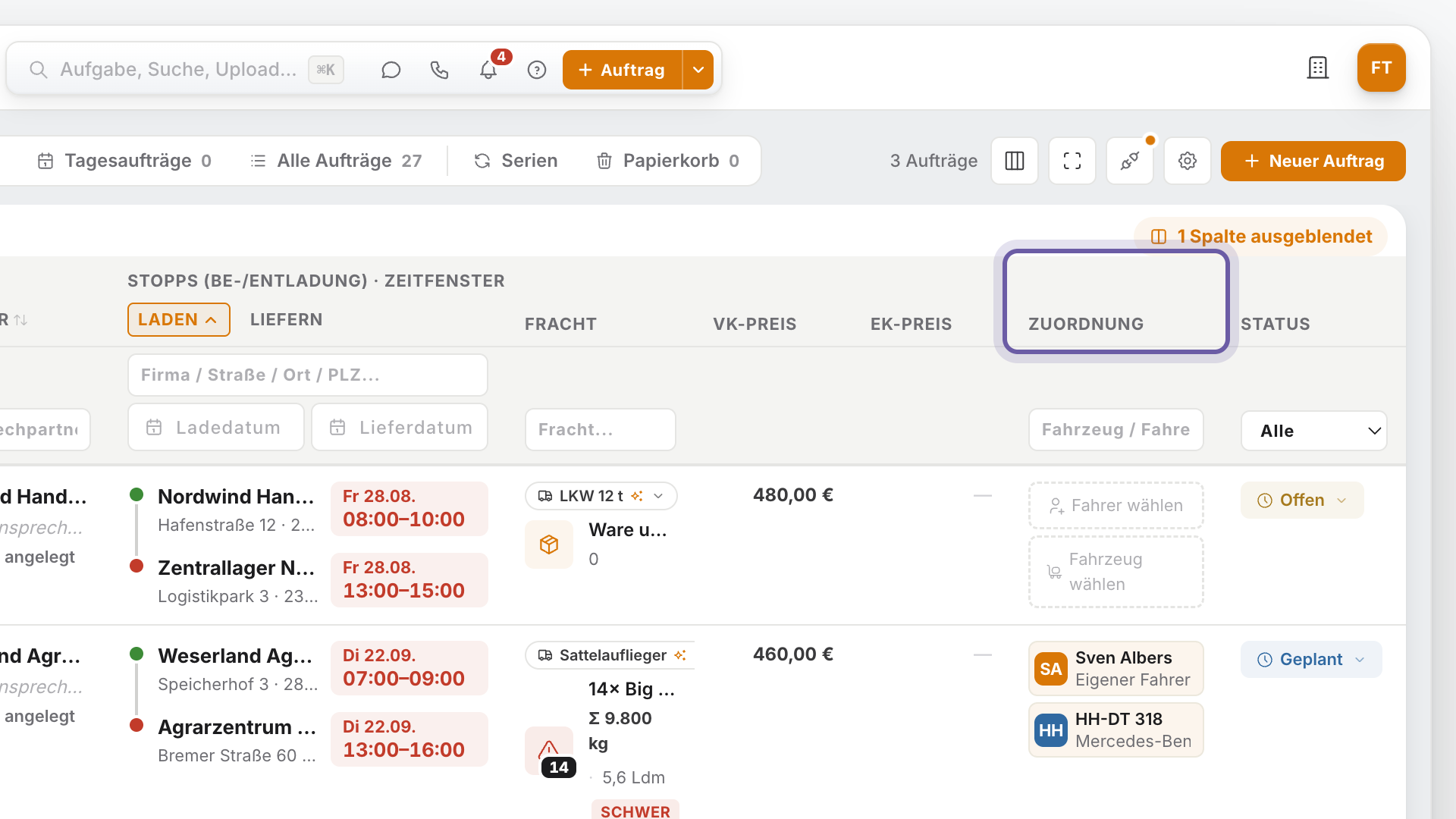
Im Reiter Disposition in der Spalte Zuordnung auf Fahrer wählen klicken und in der Gruppe Subunternehmer den Unternehmer wählen.
Auftrag senden
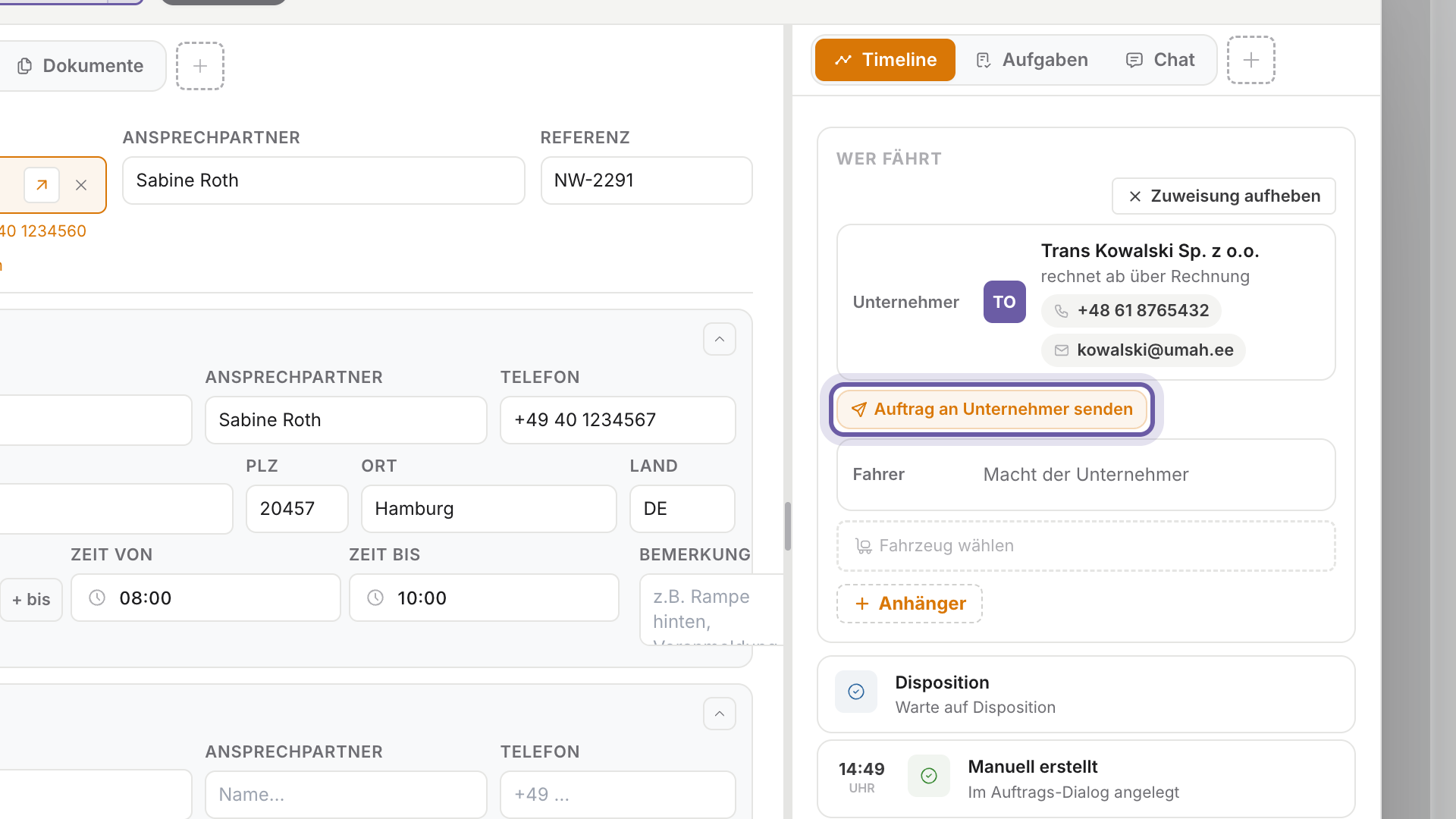
Im Auftrag steht der Unternehmer jetzt in der Karte Wer fährt. Dort auf Auftrag an Unternehmer senden klicken. Fehlt die Mail-Adresse oder die Vergütung, fragt das Programm direkt danach.
Mail an den Unternehmer
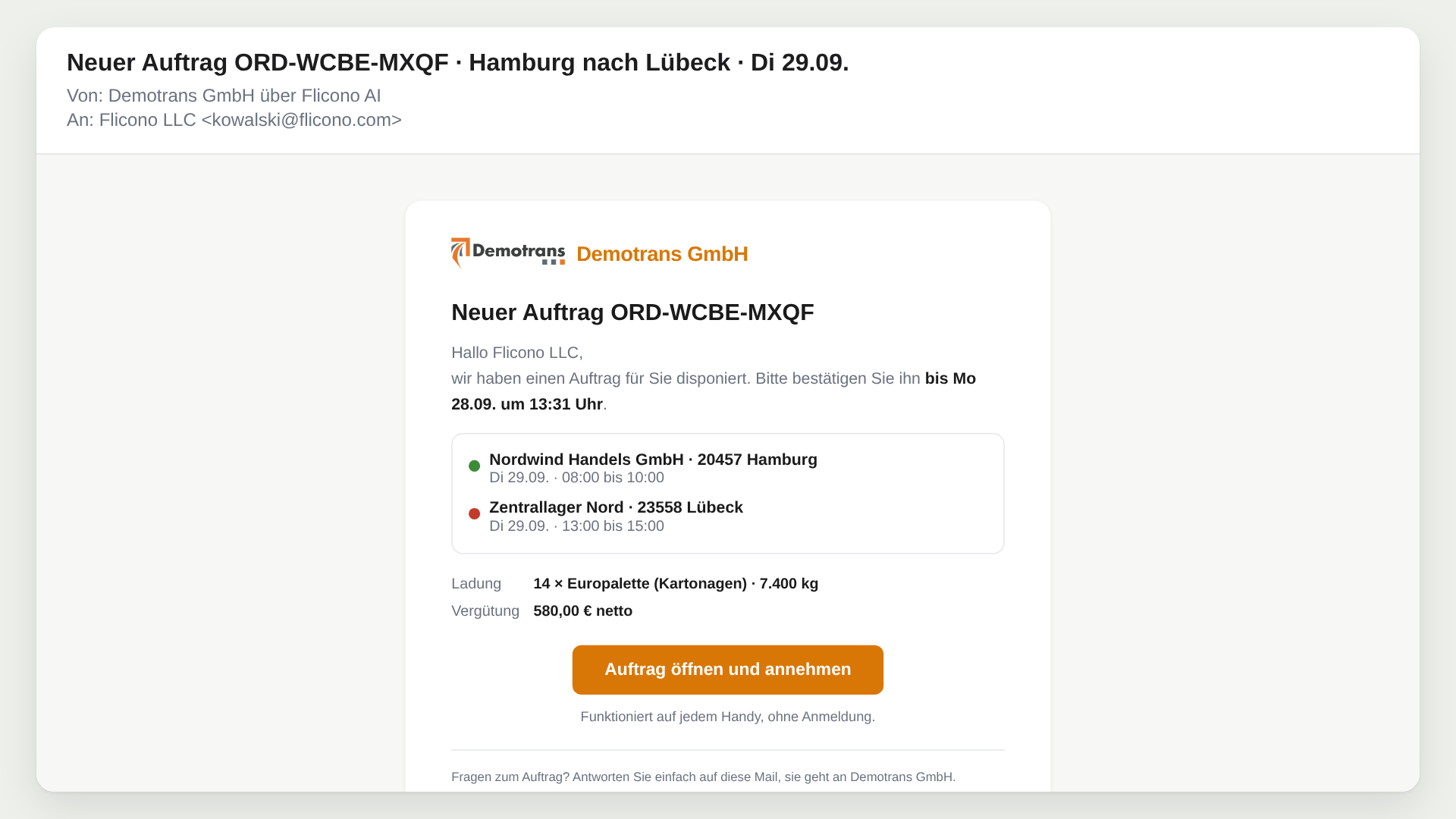
Der Unternehmer bekommt eine Mail mit den Stopps, der Vergütung und dem Knopf Auftrag öffnen und annehmen. Absender, Logo und Farbe sind deine. Mail und Handy-Seite erscheinen automatisch in der Sprache des Unternehmers (einstellbar in seiner Organisation unter Sprache), du bekommst das deutsche Original mit.
Annehmen mit Fahrer und Kennzeichen
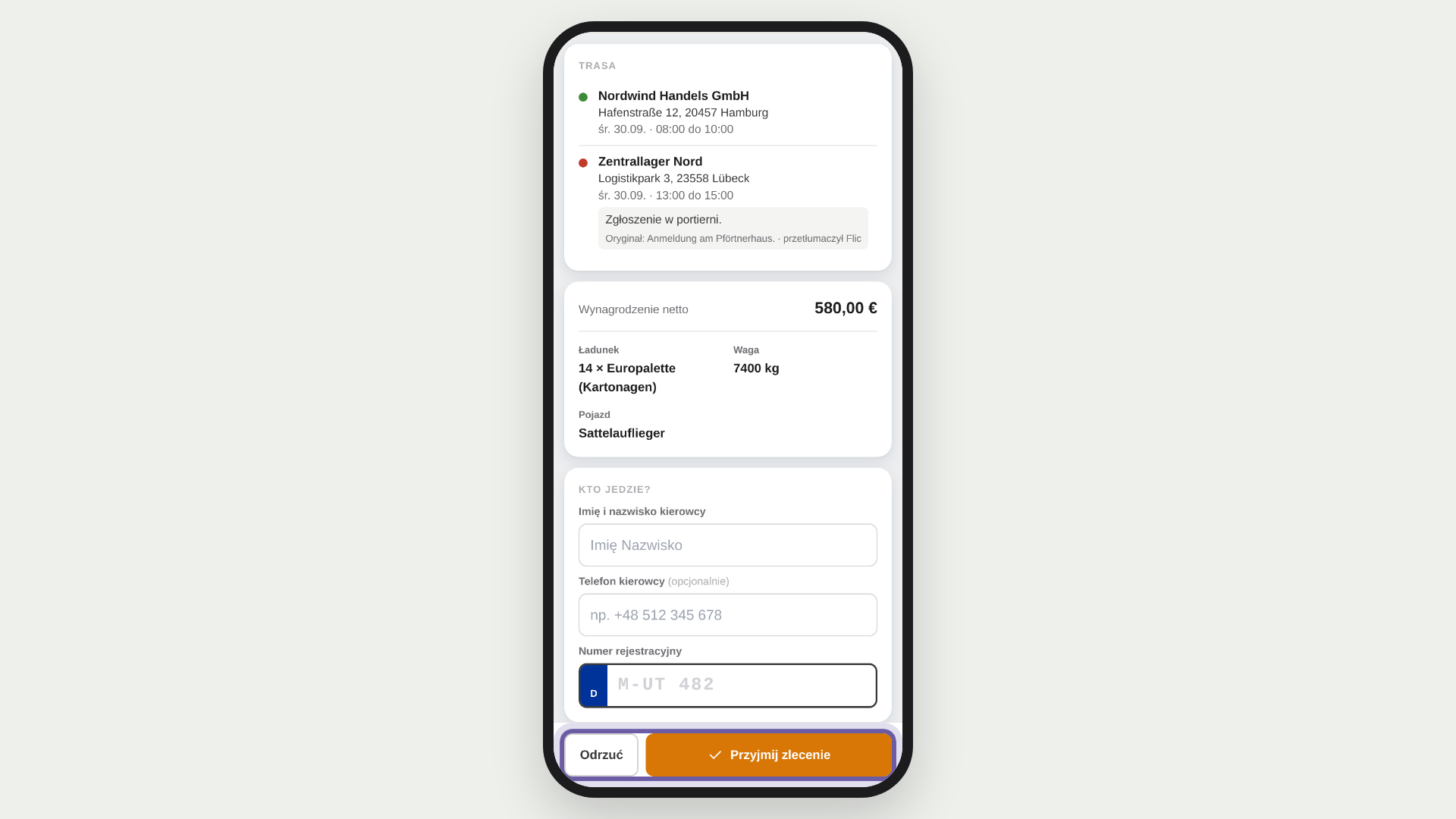
Über den Link trägt er den Namen des Fahrers, auf Wunsch dessen Handy, und das Kennzeichen ein und tippt auf Auftrag annehmen. Eine Anmeldung braucht er nicht. Du bekommst eine Mitteilung, Fahrer und Kennzeichen stehen danach im Auftrag.
Losfahren
Vor der Fahrt tippt er auf Losfahren zu Stopp 1. Im Auftrag siehst du, dass er unterwegs ist.
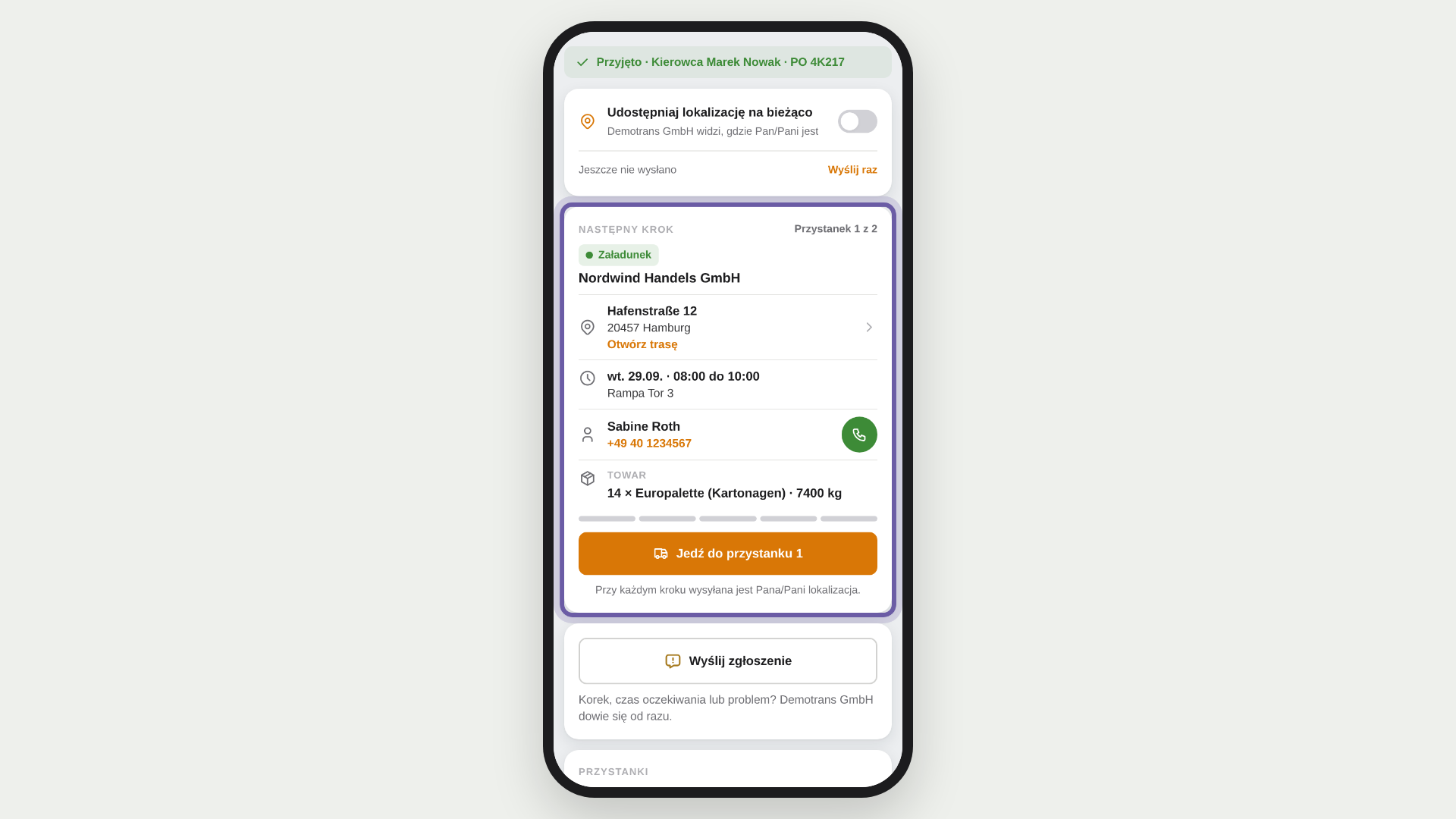
An der Ladestelle
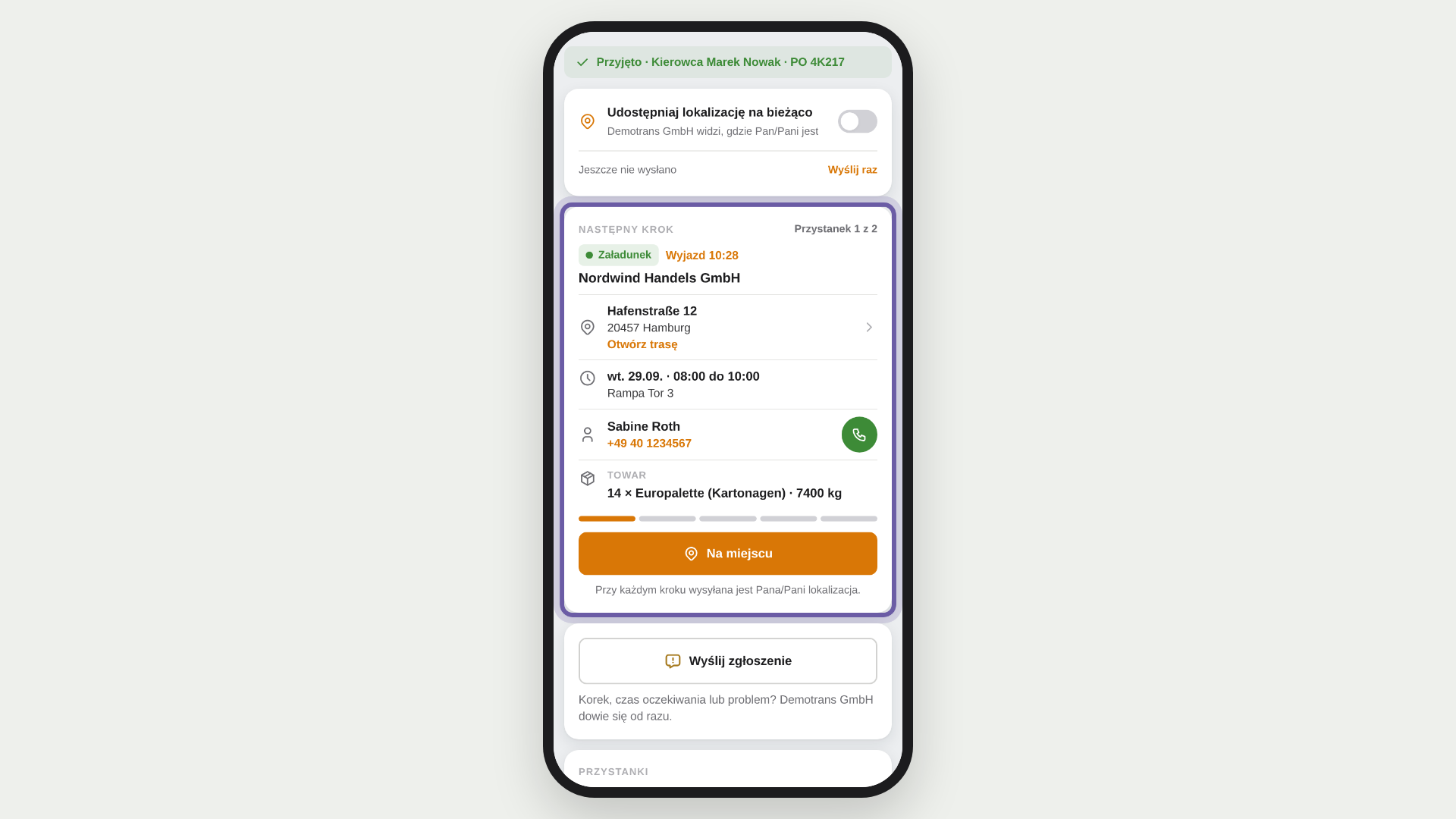
An der Ladestelle tippt er auf Angekommen und danach auf Beladung beginnt. Jeder Tipp sendet die Uhrzeit und seinen Standort mit.
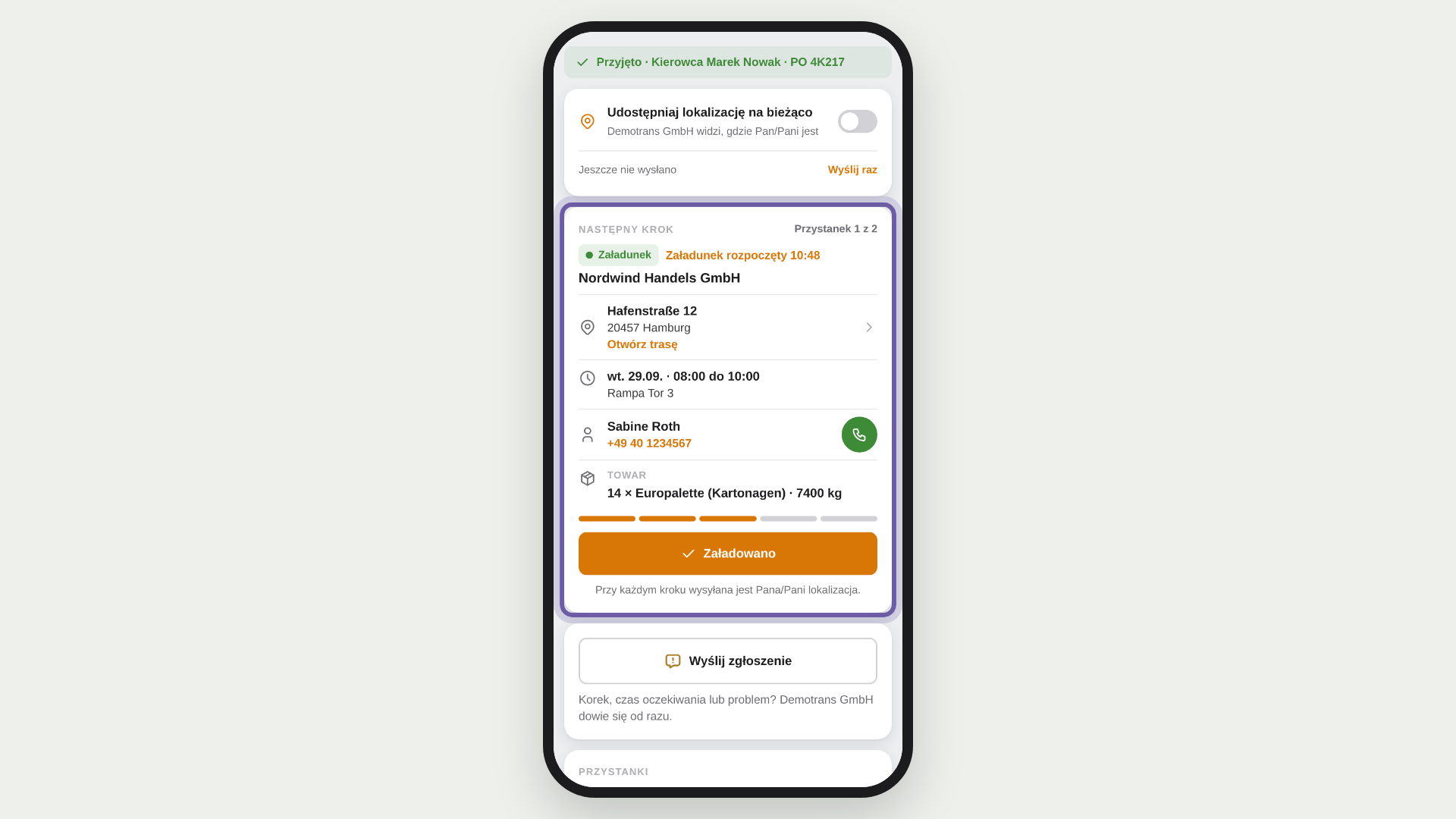
Geladen melden
Ist die Ware drauf, tippt er auf Geladen und dann auf Stopp fertig. Mit Losfahren zu Stopp 2 geht es weiter zur Entladestelle.
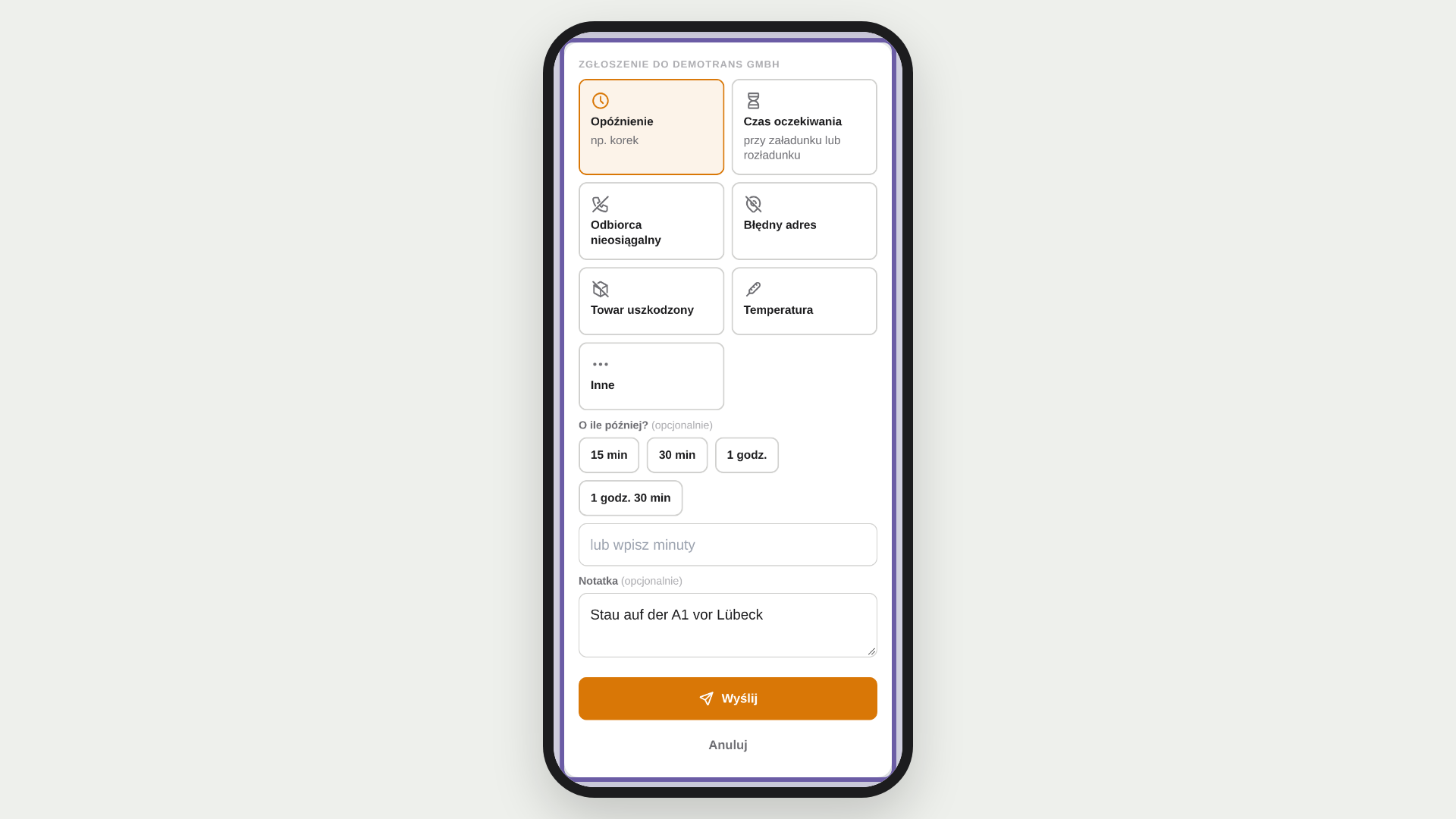
Verspätung oder Problem melden
Stau, Wartezeit oder ein Problem? Er tippt auf Meldung senden, wählt den Grund, bei einer Verspätung auch wie viel später, und tippt auf Senden. Du bekommst sofort eine Mitteilung mit Grund und Stopp.
Liefernachweis
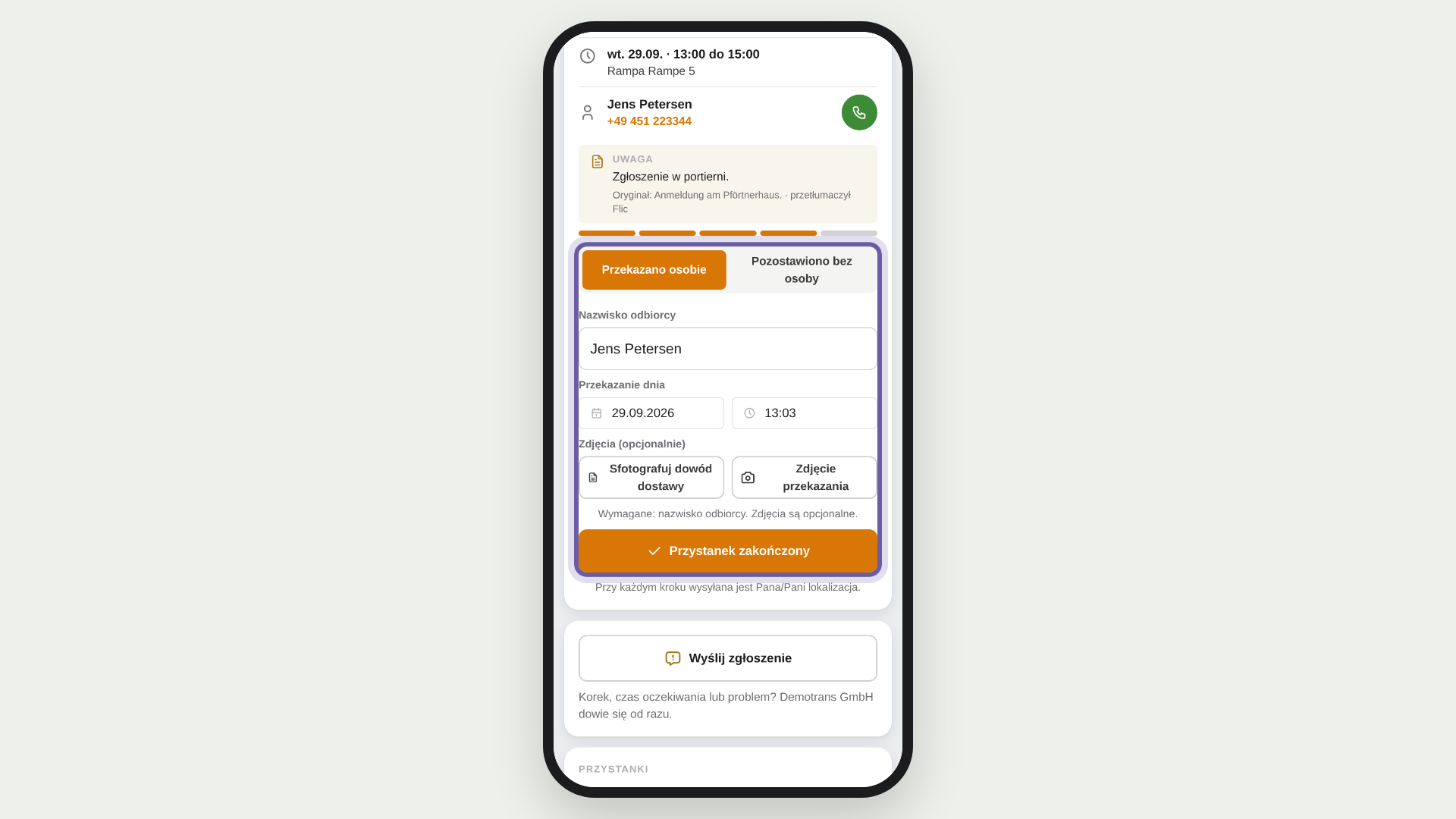
An der Entladestelle tippt er auf Angekommen, Entladung beginnt und Entladen. Dann trägt er den Namen des Empfängers sowie Datum und Uhrzeit der Übergabe ein, fotografiert den Lieferschein oder die Sendung und tippt auf Stopp fertig. Ist niemand da, wählt er Ohne Person abgestellt, dann ist ein Foto Pflicht.
Jeder Schritt im Auftrag
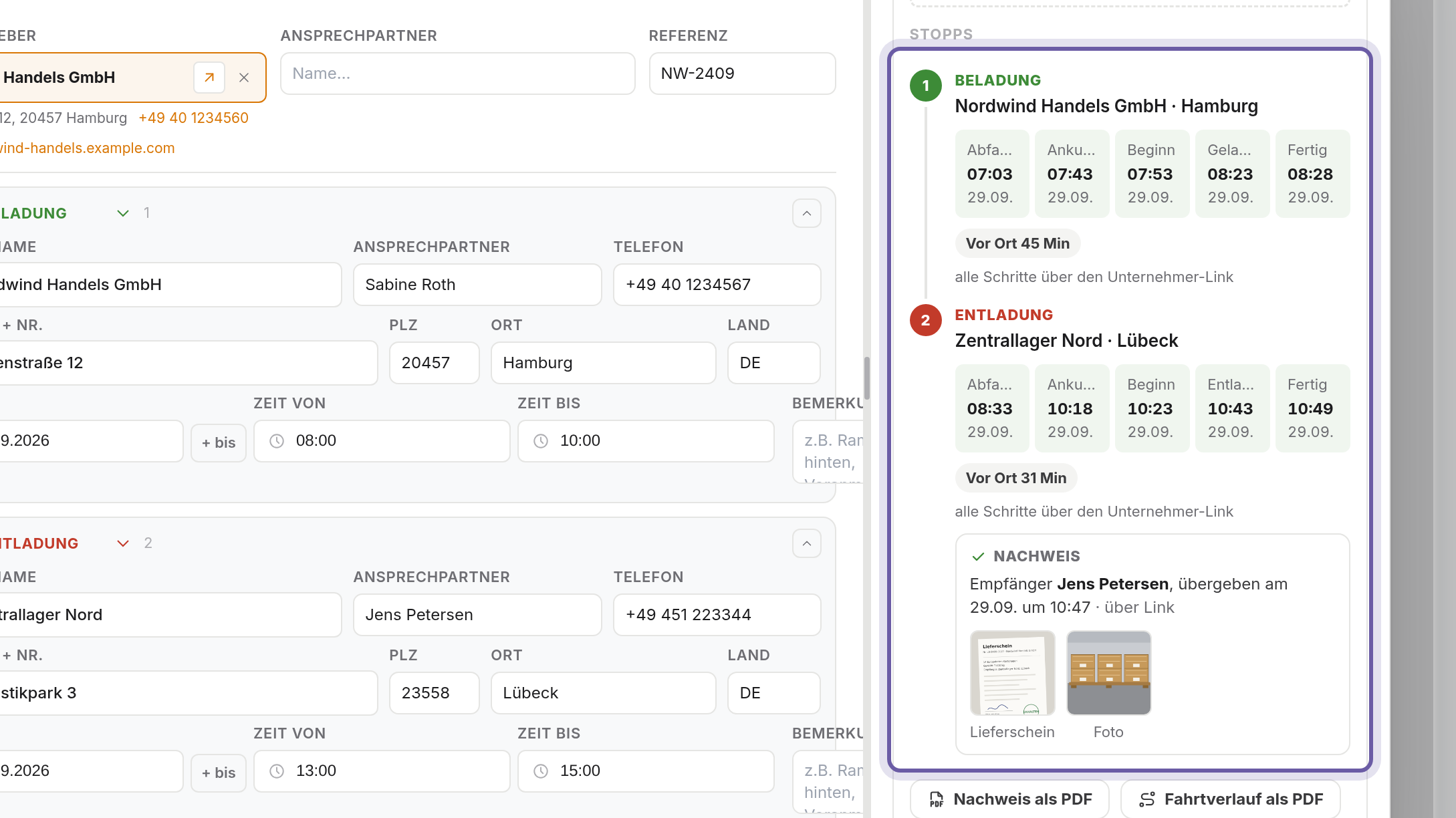
In der Karte Tour steht bei jedem Stopp jeder Schritt mit Uhrzeit: Abfahrt, Ankunft, Beginn, Geladen oder Entladen und Fertig. Was über den Link kam, ist mit über Link gekennzeichnet, bei einem fertigen Stopp mit alle Schritte über den Unternehmer-Link.
Nachweis im Auftrag
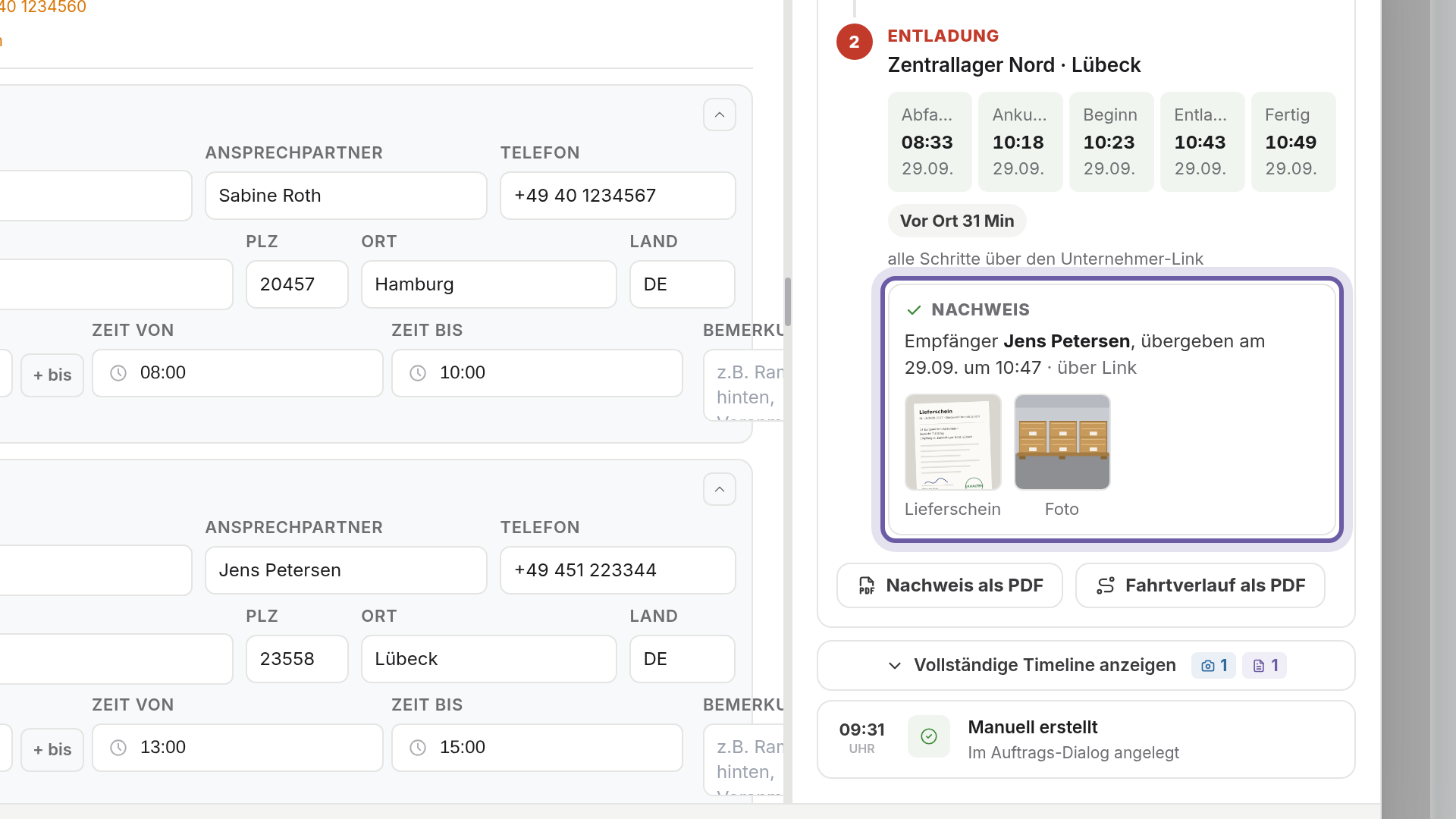
Am Stopp steht der Nachweis mit Empfänger, Übergabezeit und den Fotos, ein Klick vergrößert sie. Über Nachweis als PDF unten in der Karte gibst du ihn an deinen Kunden weiter.
14 Tage kostenlos testen, keine Karte nötig.